Tutoriel
ArchiveForge
Version 1.8.0 · Mis à jour le 15 novembre 2026
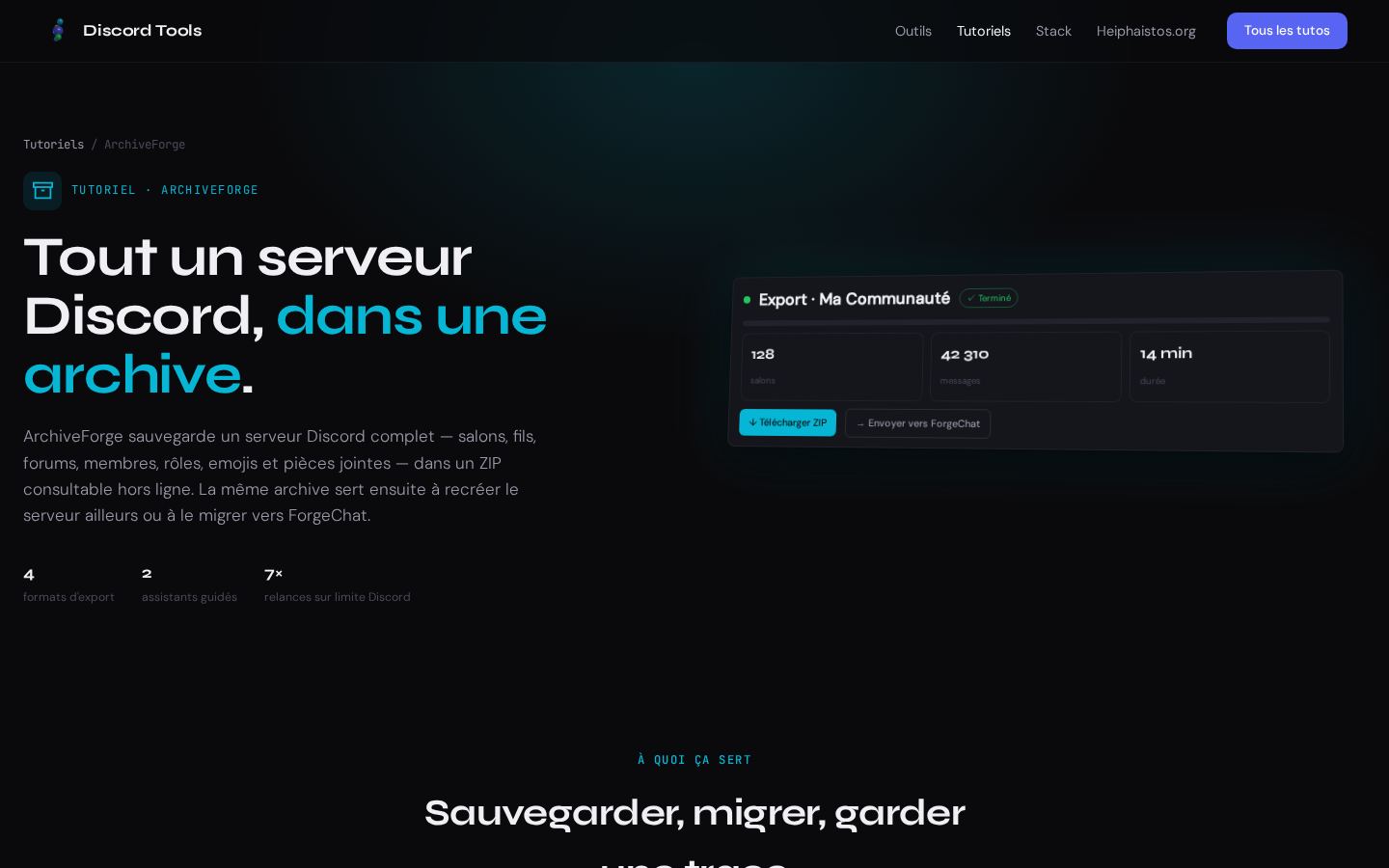
ArchiveForge exporte un serveur Discord complet (messages, salons, threads, membres, rôles, pièces jointes) grâce à un bot Discord, puis génère une archive ZIP téléchargeable depuis un portail web sécurisé. Les formats proposés sont une visionneuse hors ligne, des fichiers HTML statiques et un JSON brut. Ce tutoriel couvre l'installation avec Docker, la création du premier compte administrateur, la configuration du 2FA, puis le suivi et le téléchargement d'un export.
Ce qu'il faut
- Un serveur ou un ordinateur avec Docker et Docker Compose installés
- Un bot Discord dont vous avez le token, avec les intents privilégiés Server Members Intent et Message Content Intent activés
- Le bot doit être présent sur le serveur Discord à exporter
- Une application d'authentification (TOTP) sur votre téléphone pour le 2FA obligatoire
- Un nom de domaine public avec nginx et Certbot si vous voulez publier le portail en HTTPS (facultatif pour un usage local)
- Git pour récupérer le projet
Installation
Docker Compose (méthode recommandée)
- 1Ouvrez un terminal et clonez le projet avec la commande git clone https://github.com/Heiphaistos/ArchiveForge.git, puis entrez dans le dossier ArchiveForge.
- 2Copiez le fichier d'exemple avec la commande cp .env.example .env.
- 3Ouvrez le fichier .env et renseignez DISCORD_TOKEN avec le token de votre bot.
- 4Générez une clé secrète avec la commande openssl rand -base64 32 et collez-la dans NEXTAUTH_SECRET.
- 5Renseignez NEXTAUTH_URL avec l'URL publique du portail, et REDIS_PASSWORD avec un mot de passe généré par openssl rand -hex 24.
- 6Si vous le souhaitez, renseignez SETUP_TOKEN (16 caractères minimum), sinon un jeton aléatoire sera affiché dans les logs.
- 7Lancez l'application avec la commande docker compose up -d.
- 8Ouvrez le portail sur le port 3009 de la machine, ou sur le port défini dans docker-compose.yml.
Déploiement sur un VPS
- 1Sur le VPS, clonez le projet avec git clone https://github.com/Heiphaistos/ArchiveForge.git /opt/archiveforge, puis entrez dans ce dossier.
- 2Remplissez le fichier .env, par exemple avec nano .env.
- 3Créez les dossiers de travail avec mkdir -p logs exports data.
- 4Donnez-leur les bons droits avec chown -R 1000:1000 logs exports data.
- 5Lancez docker compose up -d.
- 6Configurez nginx avec Certbot comme reverse proxy vers 127.0.0.1 et le port du portail.
Premier lancement
- 1Récupérez le jeton de configuration : c'est la valeur de SETUP_TOKEN si vous l'avez définie, sinon exécutez docker compose logs web | grep jeton.
- 2Ouvrez la page /setup du portail.
- 3Créez le compte administrateur en saisissant un identifiant, un mot de passe et le jeton de configuration.
- 4Connectez-vous : le portail vous demande d'activer le 2FA avant tout autre accès.
- 5Scannez le code avec votre application d'authentification et validez le code à usage unique.
- 6Notez et conservez en lieu sûr les 10 codes de secours affichés.
Créer un compte pour un autre utilisateur
Il n'y a pas d'inscription publique : seuls les administrateurs créent les comptes.
- 1Connectez-vous en administrateur et ouvrez la page Utilisateurs.
- 2Créez un nouveau compte avec un identifiant et un mot de passe provisoire.
- 3Transmettez ces informations à la personne concernée.
- 4À sa première connexion, la personne active son 2FA puis choisit son propre mot de passe.
Lancer l'export d'un serveur Discord
Le portail envoie la demande au bot, qui récupère les données du serveur en tâche de fond.
- 1Vérifiez que le bot est bien présent sur le serveur à exporter avec les deux intents privilégiés activés.
- 2Connectez-vous au portail et choisissez le serveur à exporter.
- 3Sélectionnez le format souhaité : visionneuse SPA, HTML statique ou JSON brut.
- 4Lancez l'export.
Suivre la progression d'un export
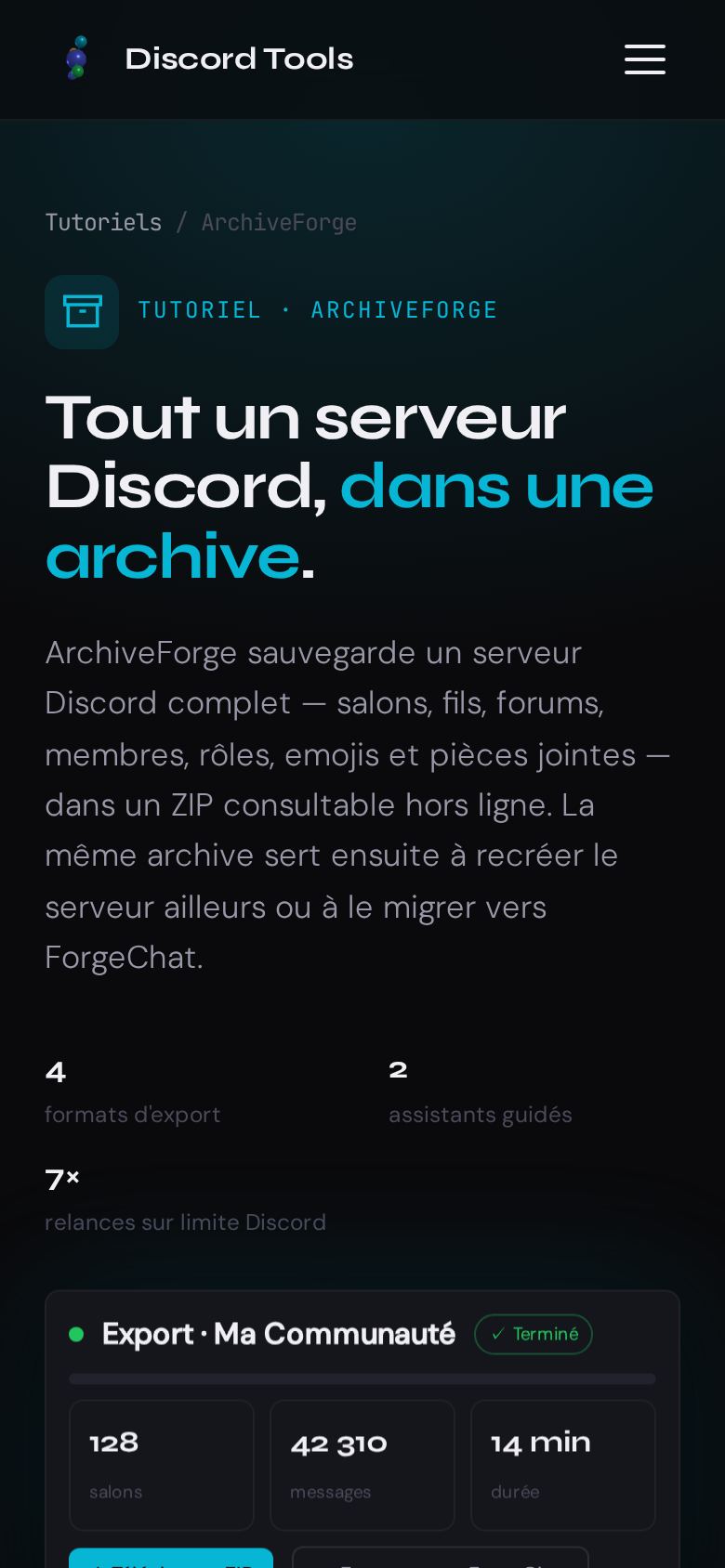
La barre de progression se met à jour automatiquement toutes les 3 secondes.
- 1Restez sur la page de l'export en cours pour voir la barre de progression.
- 2Patientez : un serveur de plus de 500 000 messages peut demander plusieurs heures.
- 3En cas d'erreur, l'export reprend grâce à la file de tâches conservée dans Redis.
- 4Si Discord limite le débit (erreur 429), l'application réessaie automatiquement avec des délais croissants.
Télécharger l'archive ZIP
- 1Attendez que l'export soit terminé.
- 2Cliquez sur le bouton de téléchargement ZIP du portail.
- 3Décompressez l'archive sur votre ordinateur.
- 4Ouvrez la visionneuse, les fichiers HTML d'un salon ou le JSON selon le format choisi.
Choisir le bon format d'export
- 1Choisissez la visionneuse SPA pour naviguer hors ligne avec recherche, lightbox et threads.
- 2Choisissez le HTML statique pour avoir un fichier par salon, lisible dans n'importe quel navigateur.
- 3Choisissez le JSON brut pour obtenir toutes les données et les traiter automatiquement.
- 4Relancez un export si vous avez besoin d'un autre format.
Récupérer l'accès après une perte de téléphone
- 1Sur la page de connexion, saisissez votre identifiant et votre mot de passe.
- 2Utilisez un de vos 10 codes de secours à la place du code 2FA.
- 3Si vous n'avez plus de code de secours, demandez à un administrateur de réinitialiser le 2FA de votre compte.
- 4Réactivez ensuite le 2FA avec votre nouvel appareil.
En images
Astuces
- Conservez les codes de secours dans un gestionnaire de mots de passe ou sur papier, séparément de votre téléphone.
- Ne partagez jamais le fichier .env : il contient le token du bot et les clés secrètes.
- Le portail propose une vérification des liens CDN morts pour contrôler les pièces jointes.
- Avec ARCHIVEFORGE_ALLOWED_GUILDS, vous pouvez limiter les serveurs accessibles à la clé API (ids séparés par des virgules).
- Les sessions du portail sont révocables si vous suspectez un accès non désiré.
Questions fréquentes
Peut-on exporter les messages privés ?
Non, Discord ne permet pas d'exporter les messages privés via son API.
Les salons vocaux sont-ils exportés avec des messages ?
Non, les salons vocaux ne contiennent pas de messages.
Peut-on s'inscrire soi-même sur le portail ?
Non, il n'y a pas d'inscription publique. Un administrateur crée les comptes dans la page Utilisateurs.
Où trouver le jeton de configuration du premier administrateur ?
C'est la valeur de SETUP_TOKEN si vous l'avez définie, sinon utilisez docker compose logs web | grep jeton.
Utilise-t-on un self-bot ?
Non, ArchiveForge passe par un vrai bot Discord.
Que faire si l'export est interrompu par une erreur ?
L'export peut reprendre grâce à BullMQ, dont l'état est conservé dans Redis.
Tutoriel rédigé automatiquement à partir de la documentation du projet, mis à jour à chaque évolution.