
Tutoriel
CommandForge
Version 1.12.1 · Mis à jour le 30 octobre 2026
CommandForge est une interface de bureau pour Windows qui permet de piloter Claude Code et plusieurs fournisseurs d'IA (Anthropic, Gemini, Mistral, GitHub Models, Ollama, LM Studio) depuis une seule fenêtre. Elle choisit pour chaque message le modèle le moins cher capable de répondre, bascule vers un autre fournisseur en cas de quota dépassé et affiche le coût de chaque message. Ce tutoriel couvre le téléchargement, l'installation, la saisie des clés, puis l'usage du chat, des applications web, des skills, des agents, de l'éditeur CLAUDE.md et des mises à jour.
Ce qu'il faut
- Un PC sous Windows 10 ou 11
- WebView2 Runtime de Microsoft (déjà présent sur Windows 11)
- Une clé API pour chaque fournisseur payant ou à quota que vous voulez utiliser (Anthropic, Gemini, Mistral, GitHub Models)
- Facultatif : Ollama ou LM Studio installé sur votre PC pour utiliser des modèles locaux gratuits
Installation
Windows
- 1Ouvrez la page des Releases du projet CommandForge sur GitHub.
- 2Téléchargez le fichier CommandForge_1.12.1_x64-setup.exe de la dernière version.
- 3Ne téléchargez pas les fichiers CommandForge_1.12.1_x64-setup.exe.sig et latest.json : ils servent uniquement à la vérification et à la mise à jour automatique.
- 4Double-cliquez sur CommandForge_1.12.1_x64-setup.exe pour lancer l'installation.
- 5Si Windows affiche un avertissement, vérifiez que le fichier vient bien de la page des Releases avant de poursuivre.
- 6Une fois l'installation terminée, lancez CommandForge.
Premier lancement
- 1Au premier démarrage, ouvrez la page Settings (Paramètres) de l'application.
- 2Saisissez la clé API de chaque fournisseur que vous souhaitez utiliser.
- 3Sachez que les clés sont enregistrées dans le coffre-fort Windows et non en clair.
- 4Si Ollama (port 11434) ou LM Studio (port 1234) tourne sur votre PC, il est détecté automatiquement, sans clé.
- 5Retournez à la page Chat pour envoyer votre premier message.
Visite guidée
Le tour de l'application, écran par écran : chaque numéro sur la capture renvoie à l'explication en dessous.
Discuter avec les IA
CommandForge réunit les assistants IA (Claude, GPT, Gemini, Mistral, modèles locaux…) et les commandes de Claude Code dans une seule fenêtre.
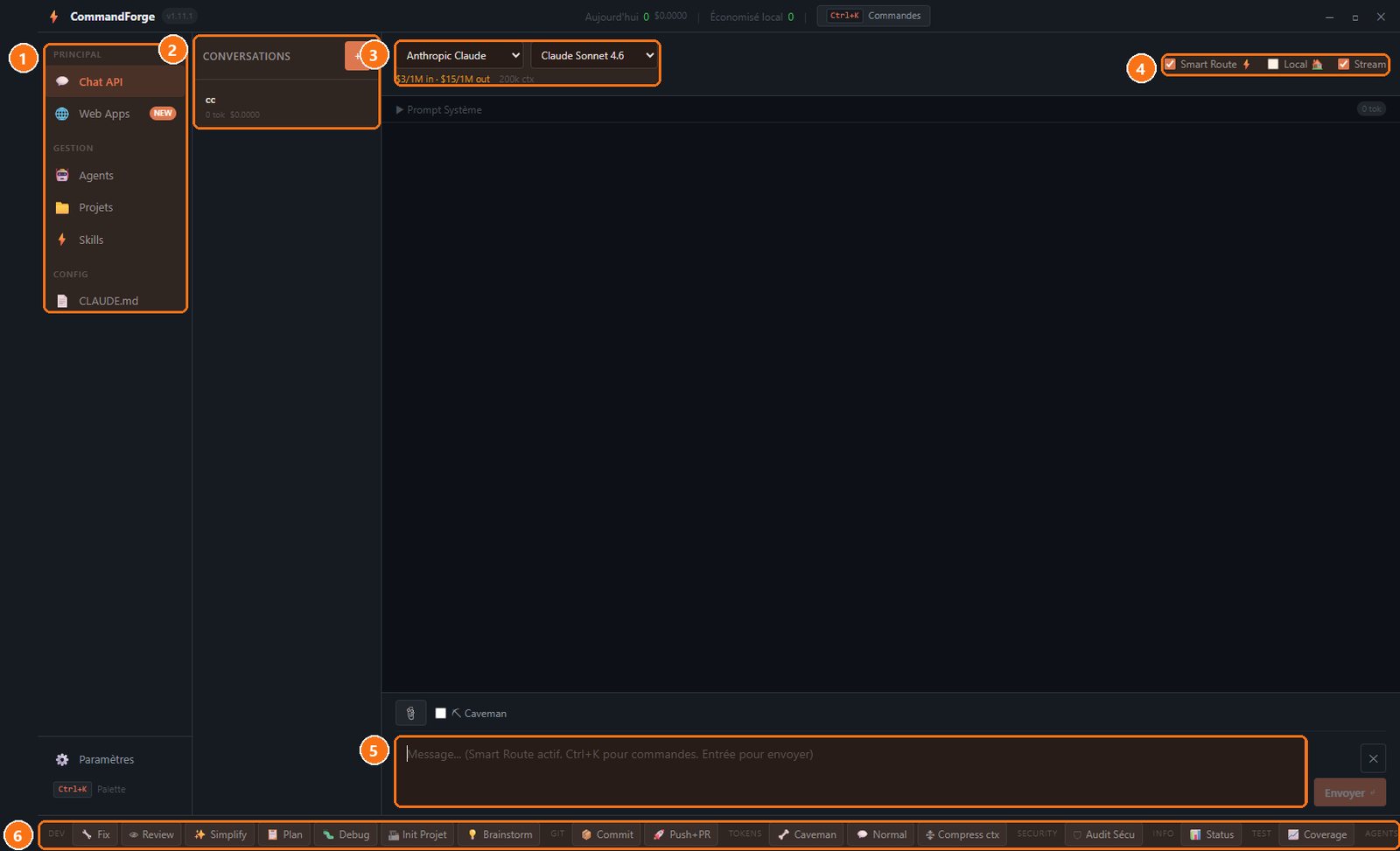
- 1Le menu : Chat API, Web Apps, Agents, Projets, Skills et le fichier d'instructions CLAUDE.md.
- 2Les conversations : L'historique, avec le nombre de jetons et le coût de chacune ; le + en crée une nouvelle.
- 3Le fournisseur et le modèle : Choisissez l'IA et le modèle ; le prix par million de jetons s'affiche dessous.
- 4Les options : Smart Route choisit le modèle le moins cher qui convient, Local passe par un modèle sur votre PC, Stream affiche la réponse au fil de l'eau.
- 5Le message : Écrivez ici ; Ctrl+K ouvre la palette de commandes.
- 6Les commandes rapides : Corriger, relire, simplifier, planifier, déboguer, commit, audit de sécurité… un clic lance la commande correspondante.
Web Apps
Les sites officiels des IA dans des fenêtres intégrées, sans clé d'API : on se connecte une fois, la session est gardée.
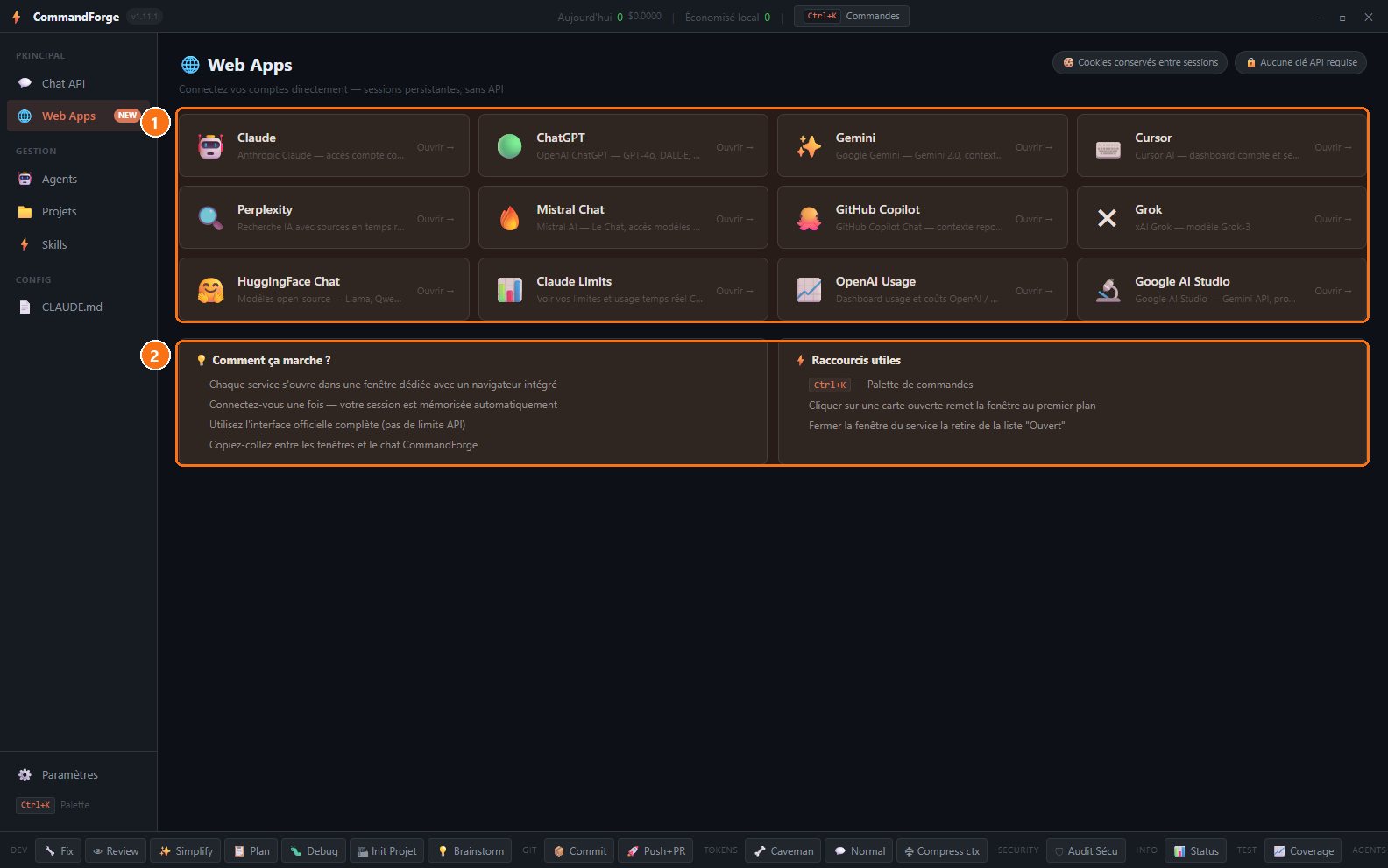
- 1Les services : Claude, ChatGPT, Gemini, Cursor, Perplexity, Mistral, Copilot, Grok, HuggingFace, et les pages de suivi d'usage.
- 2Le mode d'emploi : Comment ça marche et les raccourcis utiles.
Les skills
Les compétences de Claude Code, à activer ou désactiver d'un clic.
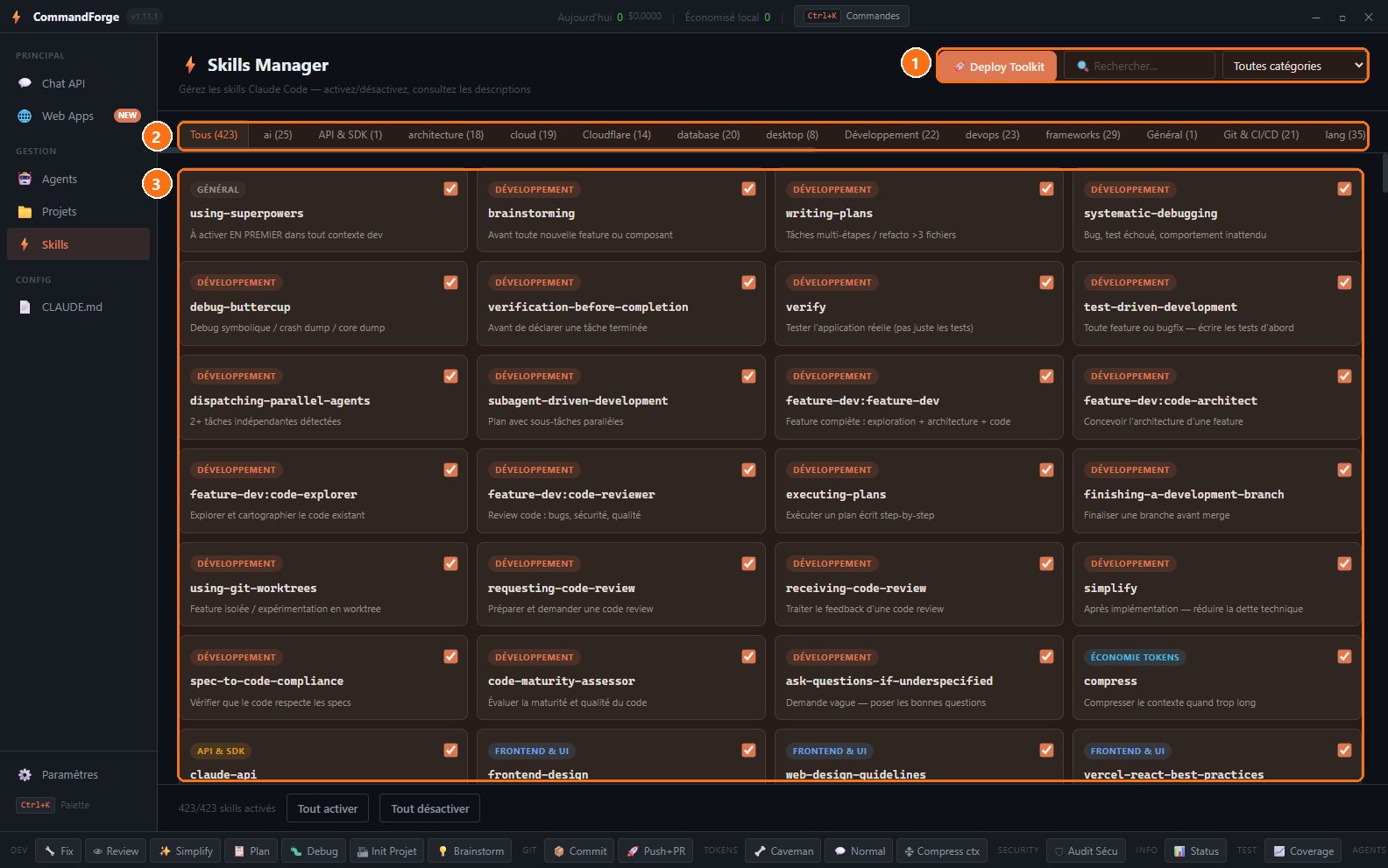
- 1Installer et chercher : Deploy Toolkit installe la boîte à outils ; recherche et filtre par catégorie à côté.
- 2Les catégories : IA, architecture, cloud, base de données, développement, DevOps, langages…
- 3Les skills : Chaque compétence avec sa description et une case pour l'activer.
Les paramètres
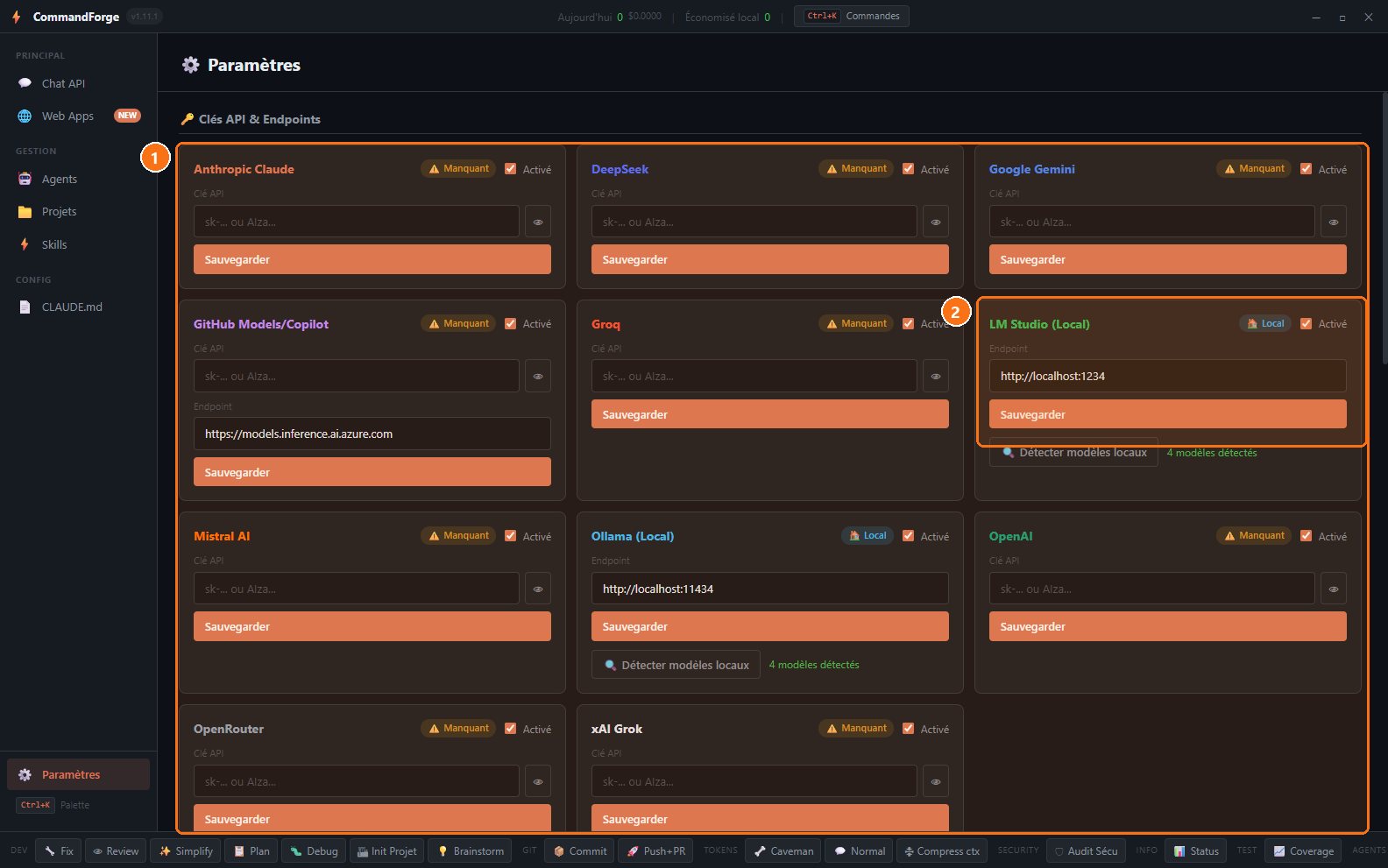
- 1Les clés d'API : Une carte par fournisseur : collez la clé, Sauvegarder. « Manquant » signale une clé absente.
- 2Les modèles locaux : LM Studio et Ollama : détection automatique des modèles installés sur le PC, sans clé ni abonnement.
Discuter avec un modèle d'IA
Le chat fonctionne avec plusieurs fournisseurs et affiche la réponse au fur et à mesure de sa génération.
- 1Ouvrez la page Chat.
- 2Écrivez votre message dans la zone de saisie.
- 3Envoyez-le et suivez la réponse qui s'affiche progressivement.
- 4Consultez le coût indiqué sous chaque message et pour l'ensemble de la conversation.
Laisser l'application choisir le modèle le moins cher
Le routage intelligent analyse chaque message pour l'envoyer au modèle adapté.
- 1Envoyez vos messages comme d'habitude : un message simple est confié à un modèle léger (Flash-Lite ou Haiku).
- 2Un message plus complexe est confié à Sonnet.
- 3Un message de plus de 20 000 tokens est confié à Opus.
- 4Comparez le coût affiché par message pour voir l'effet du routage.
Continuer quand un fournisseur est en quota
En cas d'erreur 429, de quota atteint ou de surcharge, l'application passe au fournisseur suivant de la chaîne sans perdre votre message.
- 1Renseignez les clés de plusieurs fournisseurs dans Settings.
- 2Envoyez votre message normalement.
- 3Si un fournisseur refuse la requête, laissez l'application basculer vers le suivant.
- 4Vérifiez dans la conversation que la réponse est bien arrivée malgré l'erreur.
Réduire la consommation de tokens
Plusieurs mécanismes limitent le contexte envoyé au modèle et donc le coût.
- 1Surveillez la barre de contexte, qui indique l'occupation du contexte en temps réel.
- 2Profitez du prompt caching Anthropic, actif par défaut : le contexte déjà envoyé est relu à 10 % du tarif d'entrée.
- 3Joignez des fichiers de 500 KB maximum, taille limite des pièces jointes.
- 4Rappelez-vous que seuls les 50 derniers messages sont envoyés au modèle.
Utiliser les applications web dans des fenêtres natives
CommandForge ouvre 12 services comme Claude, ChatGPT, Gemini ou AI Studio dans des fenêtres WebView2.
- 1Ouvrez la page WebApps.
- 2Choisissez le service que vous voulez utiliser.
- 3Connectez-vous dans la fenêtre qui s'ouvre ; la connexion avec un compte Google est prise en charge.
- 4Utilisez le service comme dans un navigateur.
Activer des skills et créer des agents
La bibliothèque propose plus de 380 skills en 15 catégories, ajoutés au contexte à la demande.
- 1Ouvrez la page Skills et parcourez les catégories.
- 2Activez individuellement les skills dont vous avez besoin.
- 3Ouvrez la page Agents pour créer un agent personnalisé avec son system prompt, son modèle et sa température.
- 4Rangez vos conversations dans la page Projects.
- 5Appuyez sur Ctrl+K pour ouvrir la palette de commandes et accéder rapidement aux actions.
Modifier un fichier CLAUDE.md
- 1Ouvrez la page ClaudeMd.
- 2Choisissez le mode Sections, Raw ou Preview selon votre besoin.
- 3En mode Sections, modifiez le fichier titre par titre (##, ###, ####).
- 4Surveillez le compteur de tokens intégré pour garder un fichier léger.
Mettre à jour l'application
Les mises à jour sont vérifiées au démarrage et leur signature est contrôlée avant installation.
- 1Laissez l'application chercher une mise à jour au démarrage.
- 2Pour lancer la recherche vous-même, cliquez sur le bouton « Rechercher une mise à jour ».
- 3Acceptez l'installation : elle se fait en silence, puis l'application redémarre.
- 4Pour désactiver la vérification au démarrage, allez dans Paramètres > Mises à jour.
Astuces
- Configurez au moins deux fournisseurs pour que la bascule automatique ait un recours.
- Utilisez Ollama ou LM Studio pour les tâches simples : les modèles locaux sont gratuits.
- Gardez un œil sur le coût par conversation pour repérer les échanges coûteux.
- Activez uniquement les skills utiles, car ils sont injectés dans le contexte.
Questions fréquentes
Où sont stockées mes clés API ?
Dans le coffre-fort Windows, via la bibliothèque keyring. Elles ne sont pas écrites en clair dans la base de données.
Ai-je besoin d'une clé pour Ollama ou LM Studio ?
Non. Ces fournisseurs locaux sont détectés automatiquement s'ils tournent sur leur port habituel (11434 pour Ollama, 1234 pour LM Studio).
Pourquoi l'application ne s'ouvre-t-elle pas ou s'affiche-t-elle mal ?
Vérifiez que le WebView2 Runtime de Microsoft est installé. Il est déjà présent sur Windows 11 mais peut manquer sur Windows 10.
À quoi servent les fichiers .sig et latest.json de la release ?
Ils servent à la mise à jour automatique : latest.json décrit la version et le fichier .sig permet de vérifier l'installateur. Vous n'avez pas à les télécharger.
Puis-je désactiver la recherche de mises à jour ?
Oui, dans Paramètres > Mises à jour. Le bouton « Rechercher une mise à jour » reste disponible.
Tutoriel rédigé automatiquement à partir de la documentation du projet, mis à jour à chaque évolution.