Découvrez FileScanner en images : chaque écran de l'application, avec ses zones numérotées et expliquées.
Visite guidée
Le tour de l'application, écran par écran : chaque numéro sur la capture renvoie à l'explication en dessous.
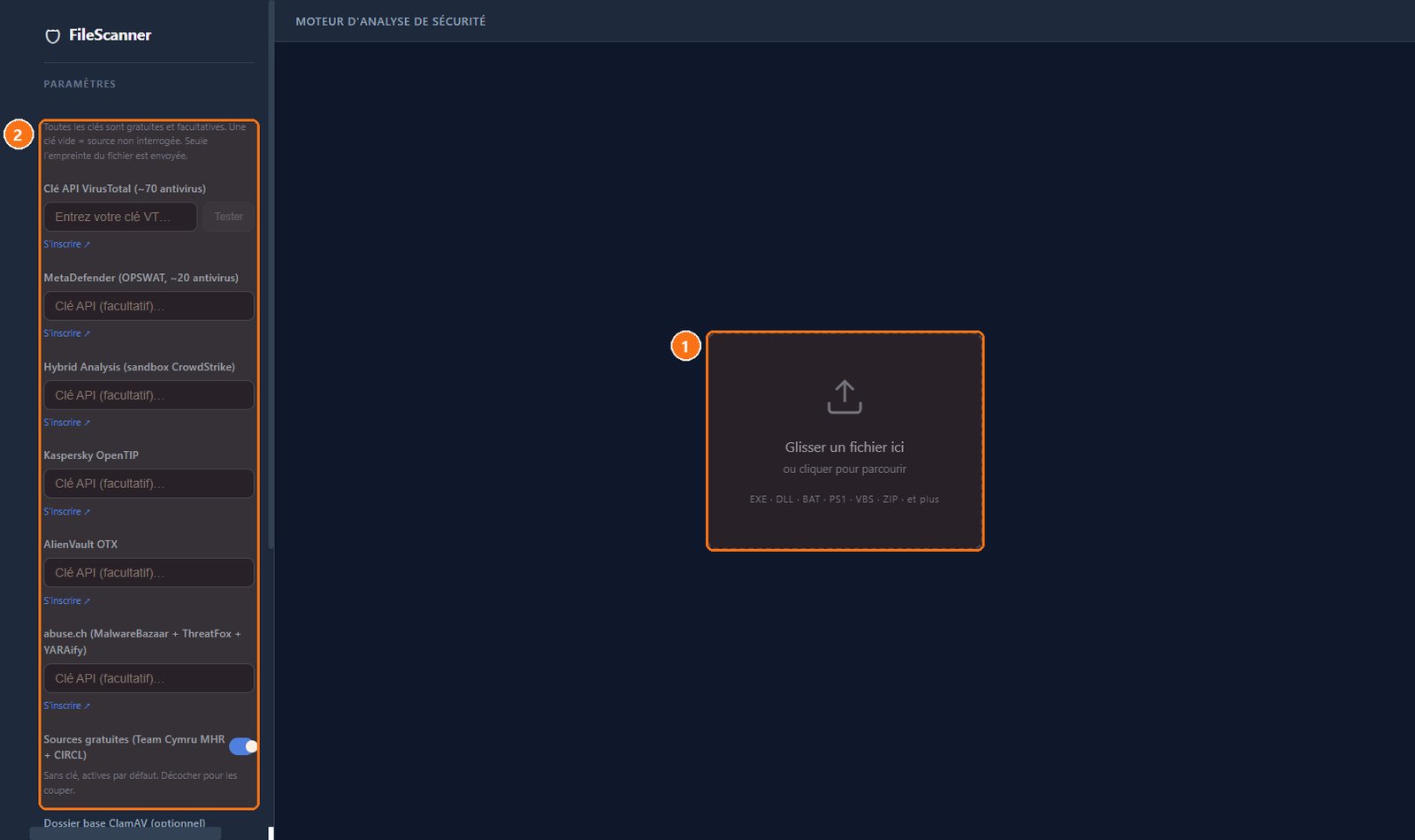
Analyser un fichier
Un doute sur un fichier téléchargé ? FileScanner l'examine et donne un verdict clair, sans jamais envoyer le fichier lui-même sur internet.
FileScanner : Analyser un fichier
1Déposer le fichier : Glissez-le ici ou cliquez pour le choisir : exécutables, DLL, scripts BAT, PowerShell, VBS, archives ZIP…
2Les bases de menaces : Facultatif : des clés gratuites (VirusTotal, MetaDefender, Kaspersky…) ajoutent l'avis de dizaines d'antivirus. Seule l'empreinte du fichier est envoyée.
Le verdict
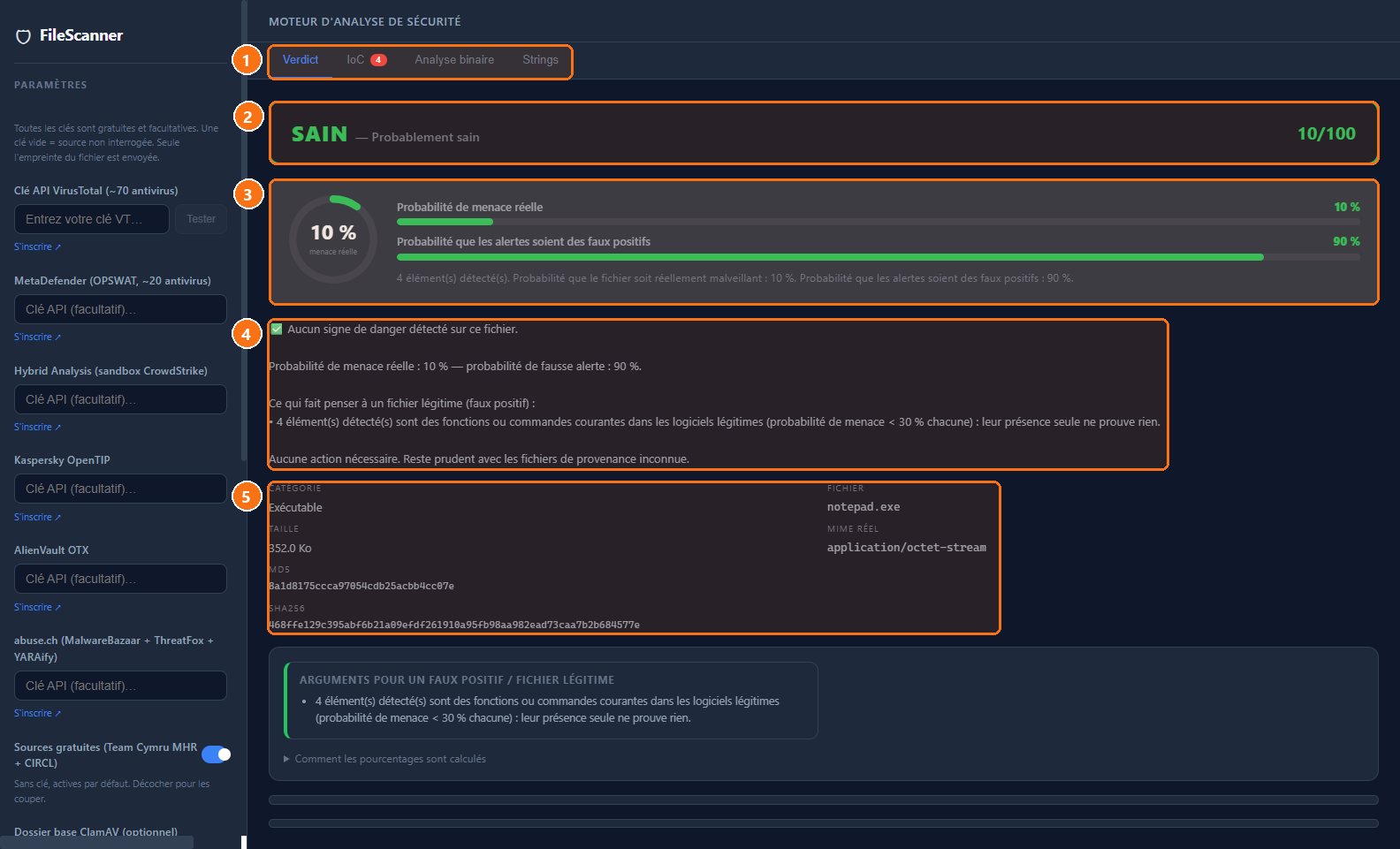
Exemple avec une copie du Bloc-notes de Windows.
FileScanner : Le verdict
1Les onglets : Verdict, indicateurs de compromission (IoC), analyse de l'exécutable et chaînes de texte.
2Le verdict : Sain, suspect ou dangereux, avec une note de risque sur 100.
3Menace réelle ou fausse alerte : Deux probabilités qui se complètent : ici 10 % de menace réelle, 90 % de fausse alerte.
4L'explication : En clair : ce qui a été trouvé, pourquoi c'est probablement sans danger, et quoi faire.
5La carte d'identité : Type, taille, nom, vrai format et empreintes MD5 et SHA-256 du fichier.
Les indicateurs (IoC)
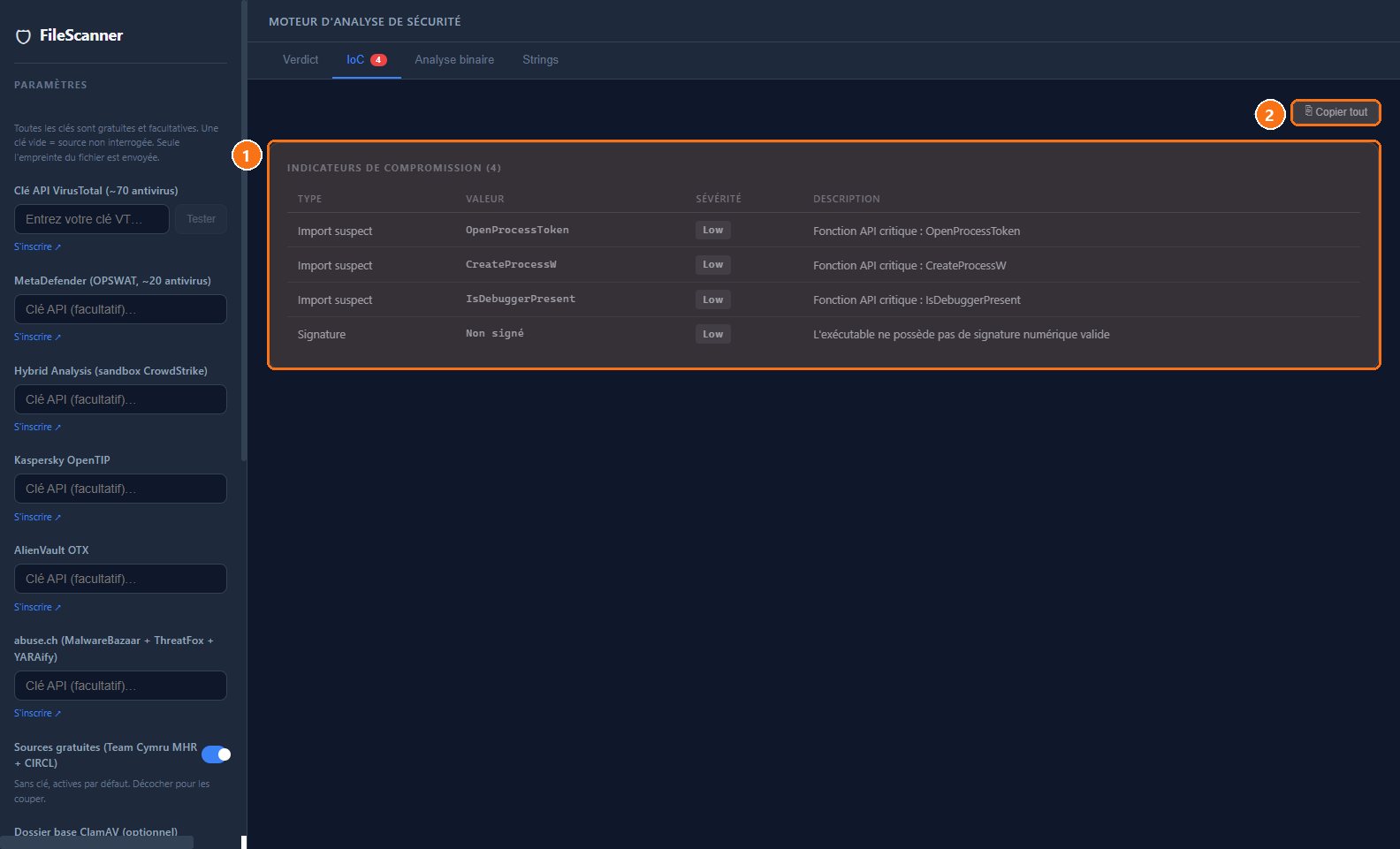
FileScanner : Les indicateurs (IoC)
1Le tableau : Chaque élément repéré, sa valeur, sa gravité et son explication. Ici, des fonctions sensibles mais courantes dans les logiciels normaux.
2Copier : Copie toute la liste, par exemple pour la transmettre à un technicien.
L'analyse de l'exécutable
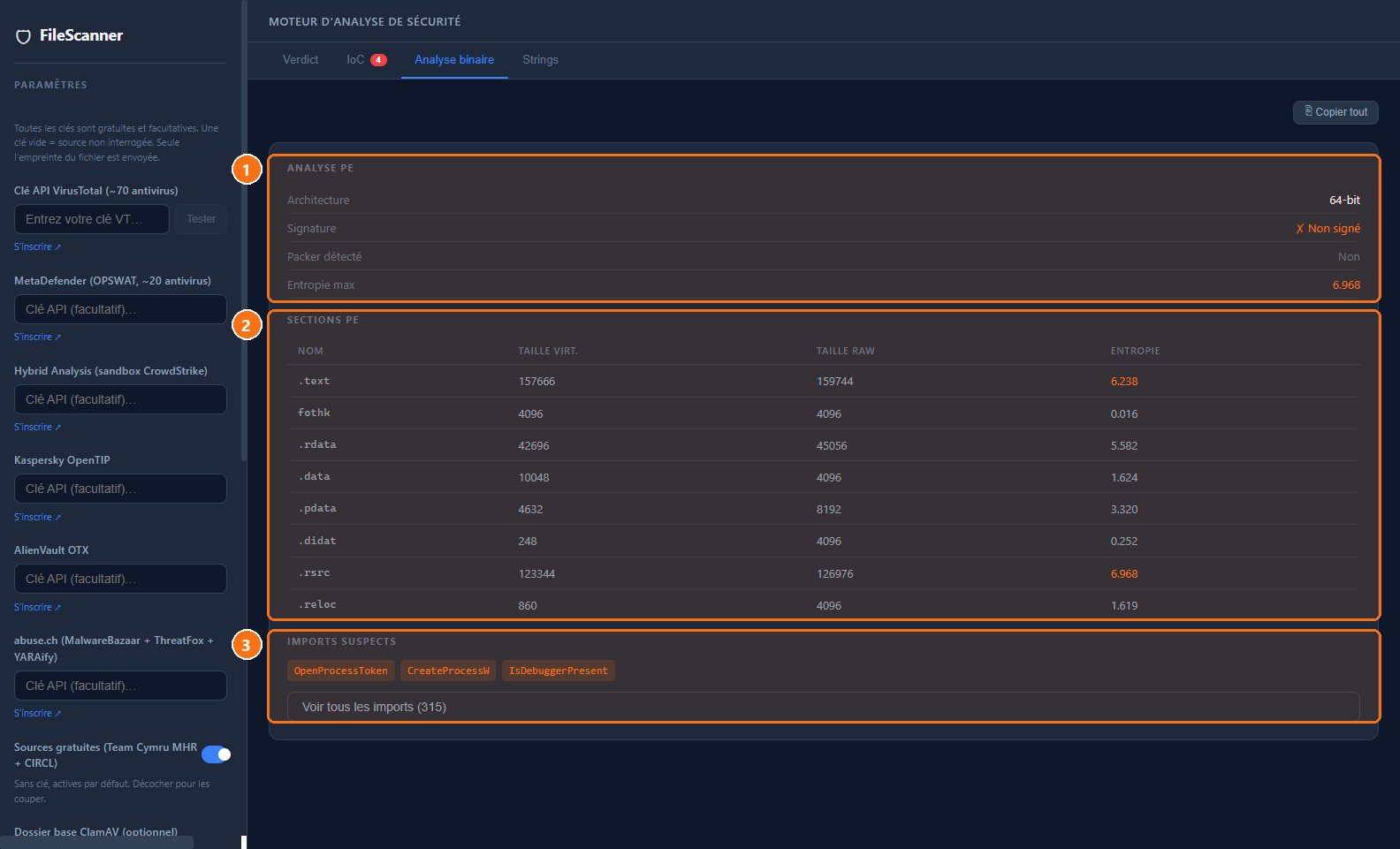
FileScanner : L'analyse de l'exécutable
1Les caractéristiques : Architecture, signature numérique, présence d'un compresseur (souvent utilisé pour cacher un virus) et entropie.
2Les sections : Le découpage interne du programme ; une entropie élevée (en orange) peut signaler des données chiffrées ou compressées.
3Les fonctions importées : Celles qui méritent l'attention, et la liste complète en un clic.