Tutoriel
ForgeAtmos
Version 0.4.0 · Mis à jour le 5 novembre 2026
ForgeAtmos (Forge Player) est un lecteur audio et vidéo gratuit pour Windows et Linux. Il lit les formats que Windows ne lit plus, comme le Dolby Digital, le TrueHD, le DTS-HD, le HEVC ou l'AV1, et ajoute un son 3D, un égaliseur et un atelier de conversion. Ce tutoriel couvre l'installation, le premier lancement, la lecture, les réglages du son, le son 3D, l'application des effets à tout l'ordinateur et la conversion de fichiers.
Ce qu'il faut
- Un ordinateur sous Windows ou sous Linux
- Un casque ou des enceintes pour profiter du son 3D
- Sous Linux, la bibliothèque PortAudio (paquet libportaudio2 sous Debian et Ubuntu)
- Pour appliquer les effets à tout le PC : Equalizer APO sous Windows (installable depuis l'onglet Système) ou PipeWire sous Linux
- Une connexion internet pour l'onglet En ligne, qui télécharge yt-dlp au premier usage
Installation
Windows (installateur)
- 1Ouvrez https://forgeatmos.heiphaistos.org et téléchargez ForgeAtmos-0.4.0-setup.exe.
- 2Lancez le fichier téléchargé et suivez l'assistant d'installation.
- 3Cochez l'option d'installation de LAV Filters si vous voulez que les autres lecteurs lisent aussi HEVC, AV1 et les formats voisins.
- 4Ouvrez ForgeAtmos depuis le menu Démarrer.
- 5Laissez l'application se mettre à jour toute seule : elle vérifie au démarrage, ou via Aide puis Rechercher une mise à jour.
Windows (version portable)
- 1Téléchargez ForgeAtmos-portable-windows.zip depuis https://forgeatmos.heiphaistos.org.
- 2Décompressez l'archive dans le dossier de votre choix, par exemple sur une clé USB.
- 3Lancez l'exécutable ForgeAtmos qui se trouve dans le dossier décompressé.
- 4Retrouvez vos réglages dans le dossier data placé à côté de l'exécutable.
Linux (paquet .deb)
- 1Téléchargez ForgeAtmos-0.4.0-amd64.deb depuis https://forgeatmos.heiphaistos.org.
- 2Installez-le avec votre gestionnaire de paquets ou avec la commande sudo apt install ./ForgeAtmos-0.4.0-amd64.deb.
- 3Installez PortAudio si besoin avec sudo apt install libportaudio2.
- 4Lancez ForgeAtmos depuis le menu des applications ou en tapant forgeatmos dans un terminal.
Linux (paquet .rpm)
- 1Téléchargez ForgeAtmos-0.4.0-x86_64.rpm depuis https://forgeatmos.heiphaistos.org.
- 2Installez-le avec le gestionnaire de paquets de votre distribution.
- 3Vérifiez que la bibliothèque PortAudio est présente sur votre système.
- 4Lancez ForgeAtmos depuis le menu des applications.
Linux (AppImage)
- 1Téléchargez ForgeAtmos-0.4.0-x86_64.AppImage depuis https://forgeatmos.heiphaistos.org.
- 2Rendez le fichier exécutable dans ses propriétés ou avec la commande chmod +x.
- 3Lancez le fichier par double-clic ou depuis un terminal.
Premier lancement
- 1Ouvrez ForgeAtmos : la fenêtre s'ouvre sur l'onglet Lecteur.
- 2Glissez un fichier audio ou vidéo dans le lecteur, ou ouvrez-le depuis l'application.
- 3Lancez la lecture avec la barre Espace pour vérifier que le son et l'image fonctionnent.
- 4Ouvrez l'onglet Système pour voir quels codecs manquent sur votre ordinateur.
- 5Sous Windows, cliquez sur le bouton d'installation de cet onglet si vous voulez ajouter LAV Filters et les extensions Microsoft pour vos autres lecteurs.
Visite guidée
Le tour de l'application, écran par écran : chaque numéro sur la capture renvoie à l'explication en dessous.
Le lecteur vidéo
Le Forge Player lit les films comme la musique : MKV, MP4, M2TS, avec leur son Dolby Digital, DD+, TrueHD ou DTS décodé puis rendu en 3D.
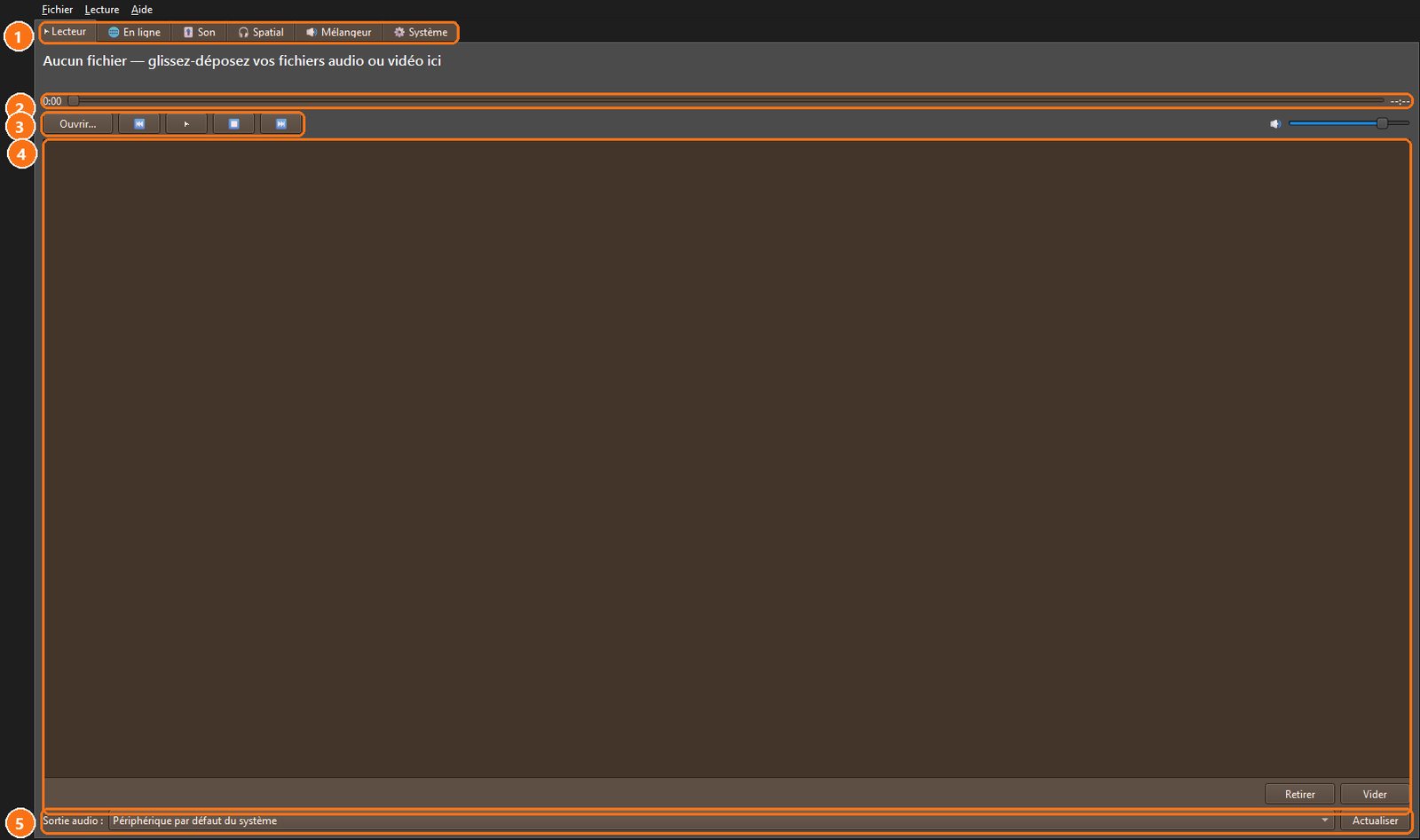
- 1Les onglets : Lecteur, En ligne, Son, Spatial 3D, Atelier, Mélangeur et Système.
- 2L'image : Synchronisée sur le son ; double-clic ou F11 pour le plein écran.
- 3La liste de lecture : Glissez-y fichiers, dossiers, listes M3U ou flux réseau.
- 4La chaîne de rendu : Ce que devient le son : ici du 5.1 enrichi en 5.1.4 puis rendu au casque.
- 5Pistes et sous-titres : VF ou VO, commentaires, sous-titres intégrés ou à côté du fichier.
- 6Plein écran et volume : Avec la vue spatiale, le plein écran et le muet.
Le visualiseur 3D
Pendant l'écoute, chaque haut-parleur réel ou virtuel s'illumine selon ce qu'il joue.
- 1Les enceintes avant : Gauche, centre (les dialogues) et droite.
- 2Les hauteurs : Les quatre enceintes virtuelles au-dessus de vous, en losange.
- 3Le caisson : Le canal des basses (LFE).
- 4Les vumètres : Le niveau final gauche / droite, après tous les effets.
- 5La chaîne de rendu : Format d'origine, upmix éventuel et sortie choisie.
Le son
Égaliseur et améliorations, appliqués au lecteur et, si vous le voulez, à tout le PC.
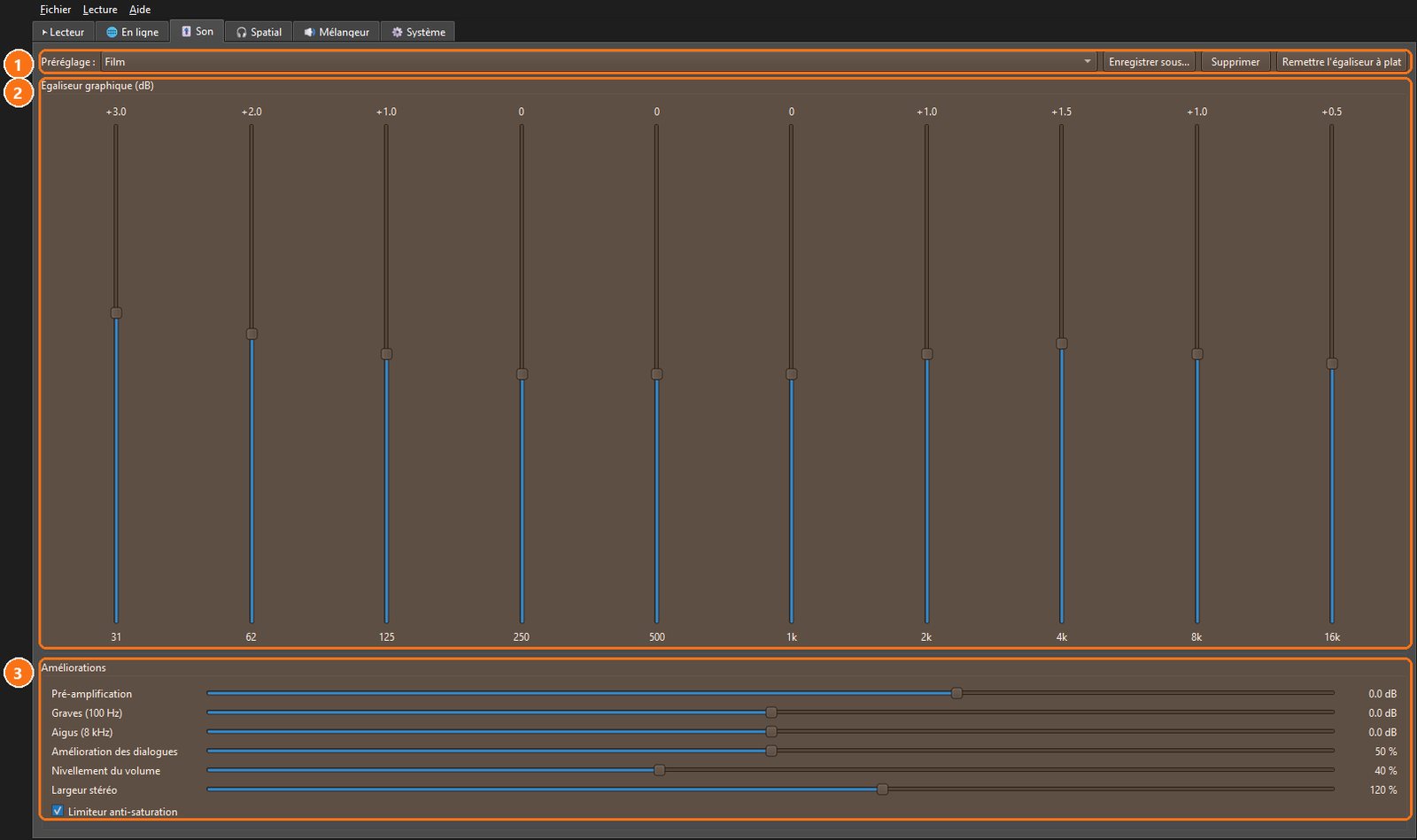
- 1Les préréglages : Film, Cinéma 3D, Musique spatiale, Nuit, Casque studio… ou les vôtres.
- 2L'égaliseur : Dix bandes, de 31 Hz à 16 kHz.
- 3Les améliorations : Graves, aigus, dialogues, nivellement du volume, largeur stéréo.
- 4Les protections : Limiteur sans distorsion et volume homogène entre les titres (ReplayGain).
Le son 3D
Le son spatial type Atmos, libre et gratuit : au casque, sur deux enceintes ou sur une vraie installation jusqu'au 9.1.6.
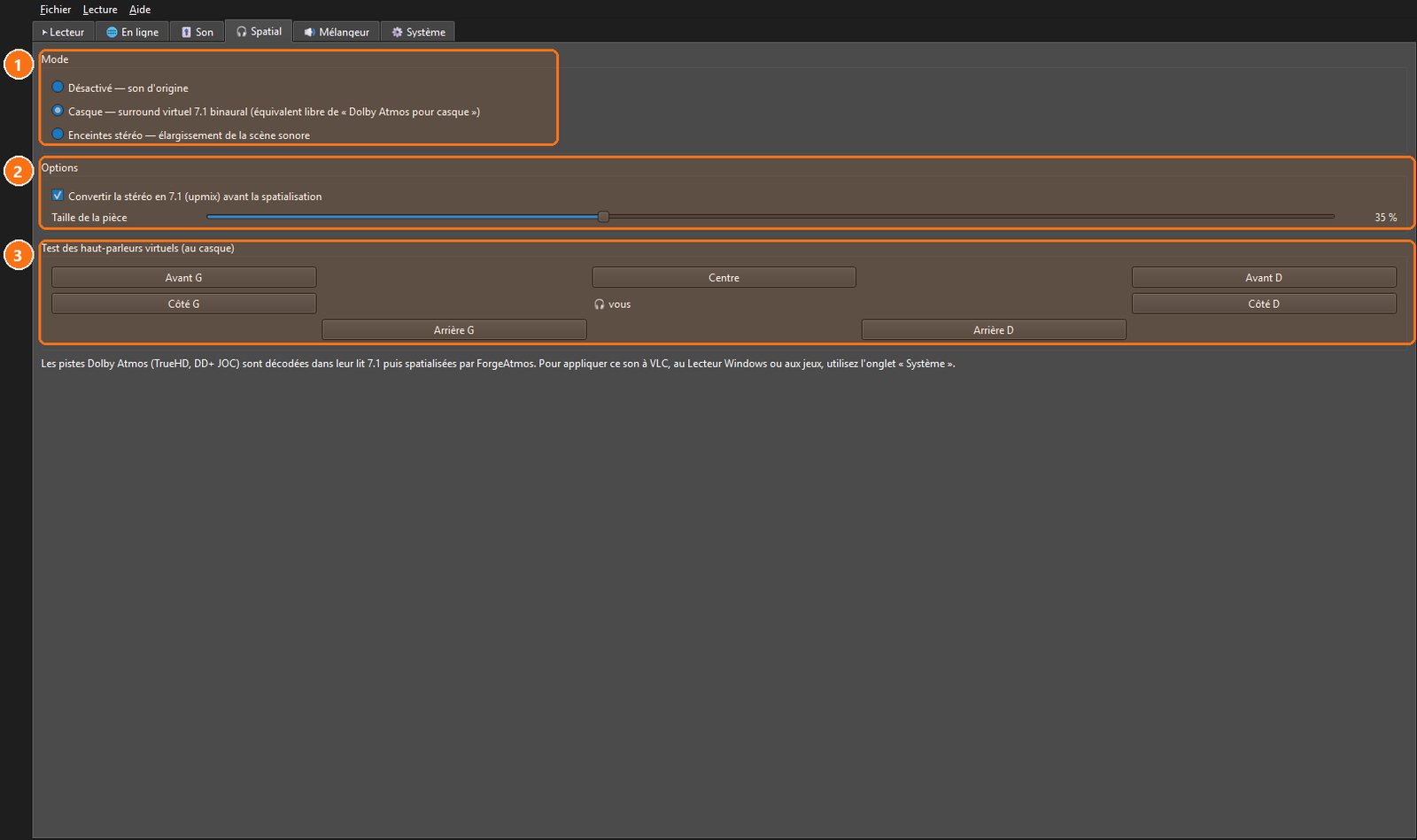
- 1Le mode de rendu : Casque binaural 7.1.4, surround virtuel sur 2 enceintes, ou enceintes réelles.
- 2Les options 3D : Upmix de la stéréo, hauteurs virtuelles, taille de la pièce, crossfeed.
- 3Le test : Écoutez chacun des 11 haut-parleurs virtuels, hauteurs comprises.
L'atelier
Convertir, rendre en 3D vers un fichier et normaliser, par lots.
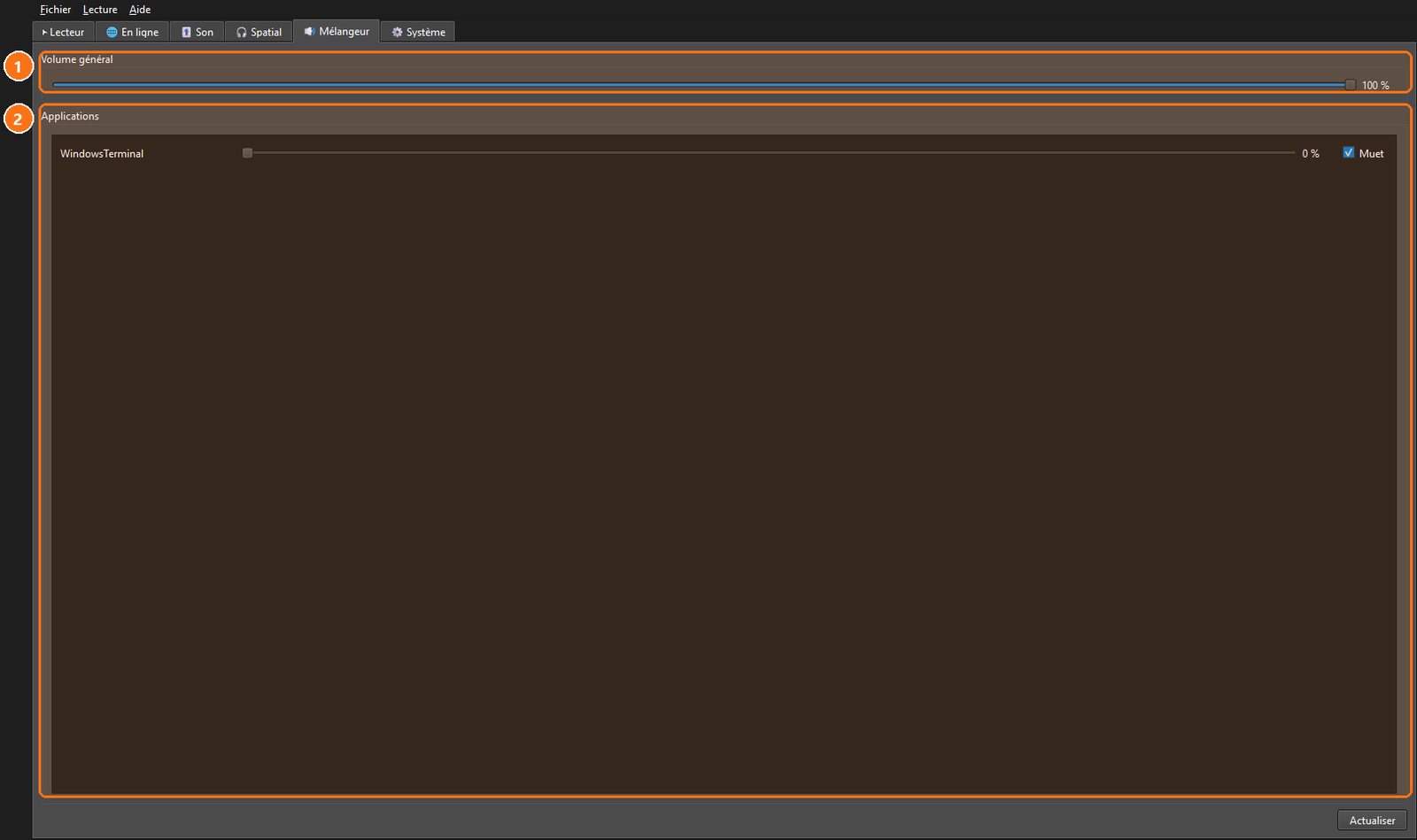
- 1Les fichiers : Glissez-y vos musiques et vos films.
- 2La conversion : FLAC, WAV, ALAC, Opus, MP3, AAC, AC-3 / E-AC-3 5.1 ; rendu binaural ou multicanal ; normalisation EBU R128.
- 3Les actions : Analyser la loudness ou convertir, annulable à tout moment.
- 4Le journal : Le résultat de chaque fichier.
Le son pour tout le PC
L'onglet Système applique le son ForgeAtmos aux autres logiciels et vérifie les codecs. Ici sous Linux (PipeWire) ; sous Windows, il passe par Equalizer APO.
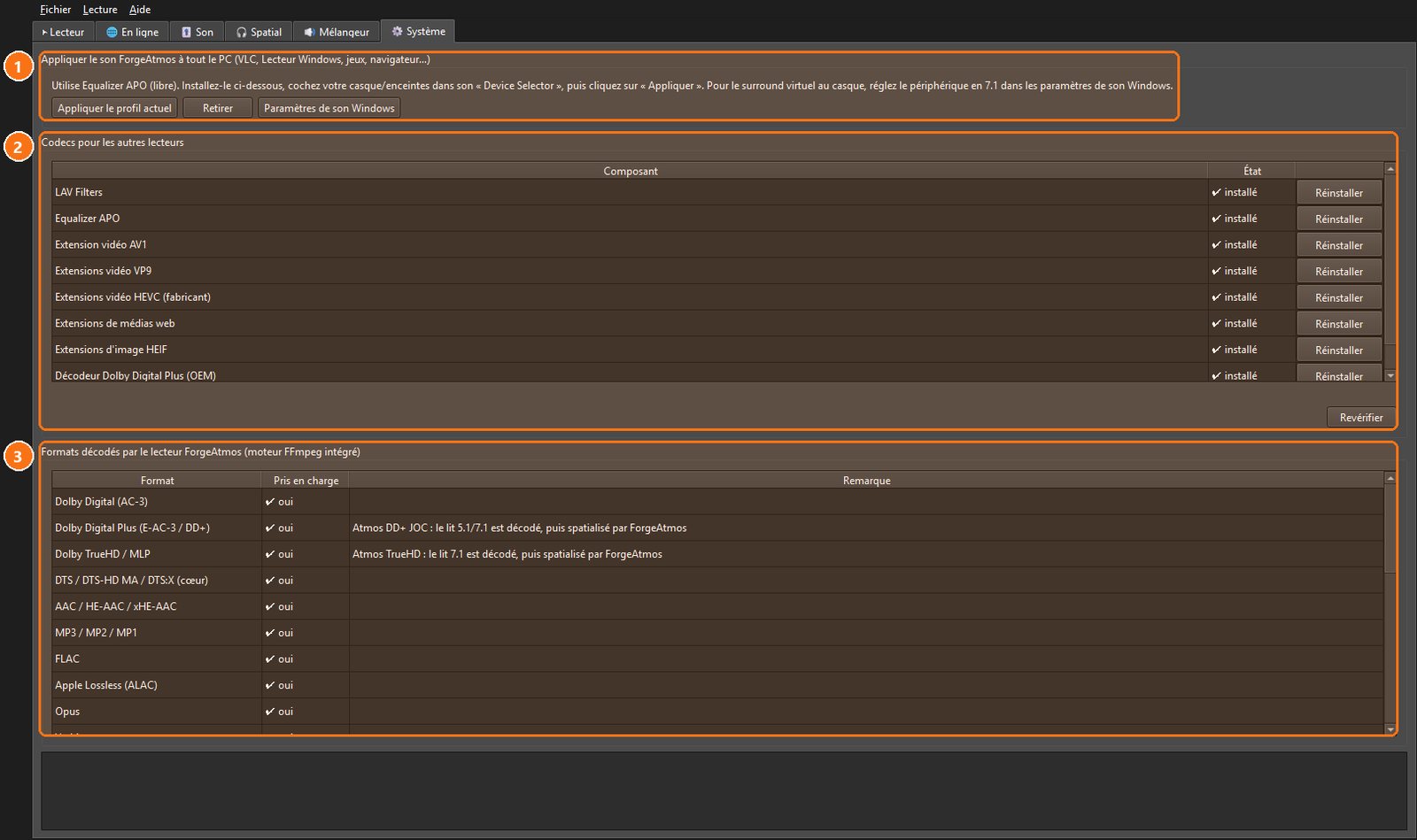
- 1Appliquer partout : VLC, navigateurs, jeux : tout le PC profite du profil.
- 2Les codecs : Ce qui manque aux autres lecteurs, et comment l'installer.
- 3Les formats lus : La liste vérifiée sur votre installation.
Lire une vidéo avec ses sous-titres
Le Forge Player lit les vidéos MKV, MP4, M2TS, AVI ou WebM grâce à son moteur FFmpeg intégré, y compris celles que Windows ne sait plus lire.
- 1Ouvrez un fichier vidéo dans l'onglet Lecteur.
- 2Appuyez sur Ctrl+T pour activer ou changer les sous-titres.
- 3Placez un fichier film.srt ou film.fr.srt à côté de la vidéo si elle n'a pas de sous-titres intégrés.
- 4Choisissez la piste audio (VF, VO, commentaires) dans les réglages du lecteur.
- 5Appuyez sur F11 ou double-cliquez sur l'image pour passer en plein écran.
- 6Corrigez un décalage entre image et son avec Ctrl+- et Ctrl+=, par pas de 50 ms.
Gérer une liste de lecture
- 1Ajoutez un dossier entier, un fichier M3U, M3U8 ou PLS à la liste de lecture.
- 2Ajoutez au besoin l'adresse d'un flux réseau (http, rtsp ou HLS).
- 3Activez l'aléatoire ou la répétition selon vos envies.
- 4Passez au titre suivant ou précédent avec Ctrl+→ et Ctrl+←.
Écouter de la musique ou une vidéo en ligne
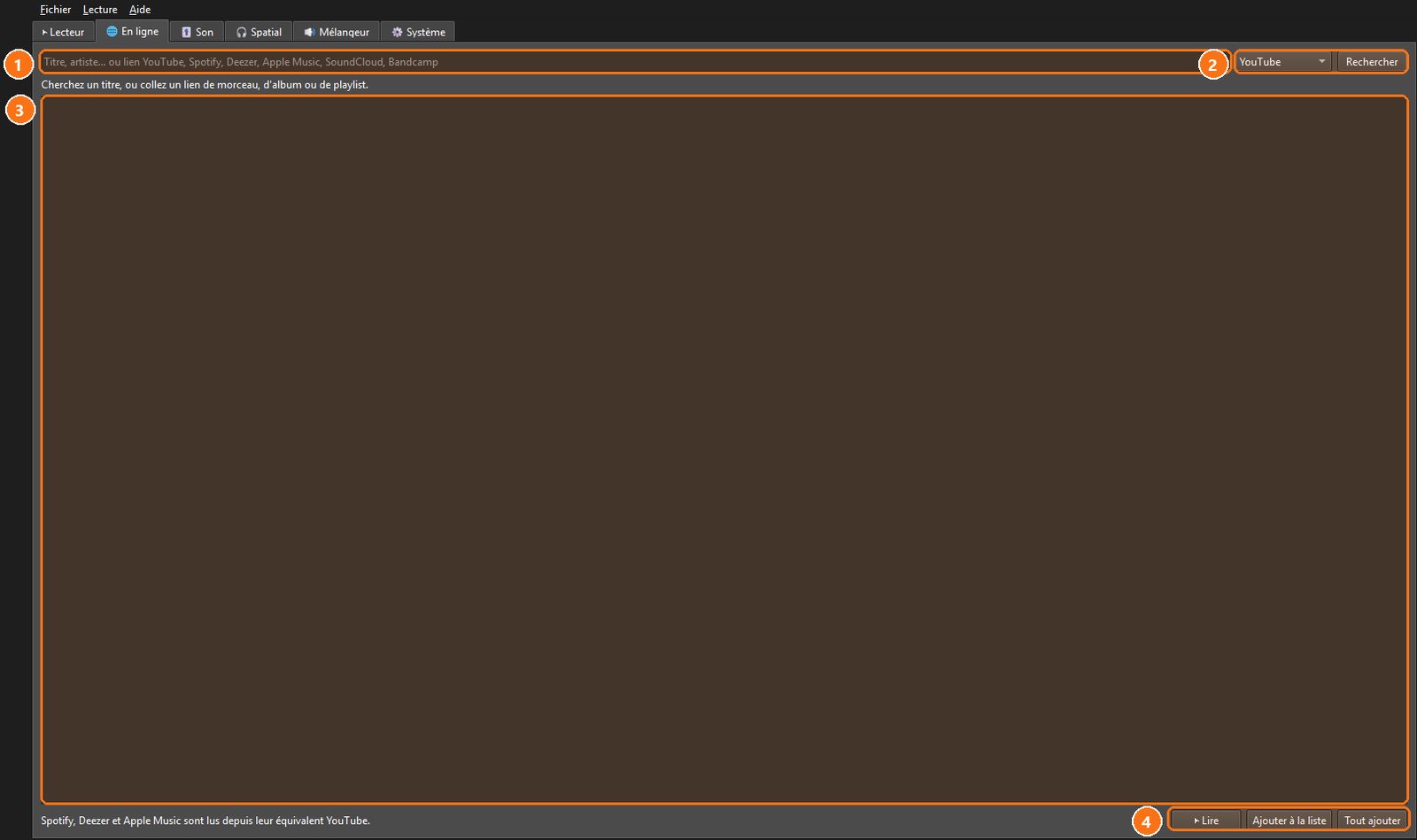
L'onglet En ligne lit des contenus depuis plusieurs services, et tous les effets de l'application s'y appliquent.
- 1Ouvrez l'onglet En ligne.
- 2Tapez une recherche pour YouTube, YouTube Music ou SoundCloud, ou collez un lien de morceau, d'album ou de playlist.
- 3Patientez au premier usage pendant le téléchargement de yt-dlp, qui est ensuite mis à jour tous les 3 jours.
- 4Lancez la lecture du résultat choisi.
Régler le son avec l'égaliseur et les préréglages
- 1Ouvrez l'onglet Son.
- 2Choisissez un préréglage comme Film, Cinéma 3D, Musique spatiale, Nuit ou Casque studio.
- 3Ajustez l'égaliseur 10 bandes, les graves et les aigus si le résultat ne vous convient pas.
- 4Activez si besoin les dialogues, le nivellement du volume ou le mode nuit.
- 5Enregistrez votre réglage comme préréglage personnel pour le retrouver plus tard.
Activer le son 3D
Le rendu est un son 3D de qualité, mais pas le moteur Dolby officiel : les pistes Atmos sont lues par leur base 7.1 ou 5.1, à laquelle ForgeAtmos ajoute des hauteurs virtuelles.
- 1Ouvrez l'onglet Spatial 3D.
- 2Choisissez votre mode : casque binaural 3D, surround virtuel sur 2 enceintes, ou enceintes réelles de 2.0 à 9.1.6.
- 3Réglez l'upmix, les hauteurs virtuelles, la taille de la pièce ou le crossfeed selon votre goût.
- 4Lancez le test des 11 haut-parleurs virtuels du 7.1.4 pour vérifier que chaque direction s'entend bien.
- 5Revenez à l'onglet Lecteur et lancez un film ou un morceau : le visualiseur spatial montre les haut-parleurs qui s'illuminent.
Appliquer le son à tout l'ordinateur sous Windows
Les effets s'appliquent alors aussi à VLC, au Lecteur Windows, aux navigateurs et aux jeux.
- 1Ouvrez l'onglet Système et installez Equalizer APO.
- 2Dans son Device Selector, cochez votre casque ou vos enceintes, puis redémarrez si Windows le demande.
- 3Cliquez sur Appliquer le profil actuel dans l'onglet Système.
- 4Pour le surround virtuel au casque, réglez le périphérique en 7.1 dans Paramètres de son, Propriétés, puis Configurer.
Appliquer le son à tout l'ordinateur sous Linux
- 1Vérifiez que votre système utilise PipeWire.
- 2Ouvrez l'onglet Système de ForgeAtmos.
- 3Cliquez sur Appliquer le profil actuel : le périphérique ForgeAtmos est créé et choisi comme sortie par défaut.
- 4Cliquez sur Retirer pour supprimer ce périphérique quand vous n'en avez plus besoin.
Convertir et normaliser des fichiers dans l'Atelier
L'Atelier traite plusieurs fichiers à la suite, avec ou sans le profil sonore actif.
- 1Ouvrez l'onglet Atelier.
- 2Ajoutez les fichiers à traiter.
- 3Choisissez le format de sortie : FLAC, WAV, ALAC, Opus, MP3, AAC, AC-3 ou E-AC-3 5.1, ou MKA.
- 4Choisissez une normalisation EBU R128 (-14, -16 ou -23 LUFS) ou un rendu binaural ou multicanal vers fichier si besoin.
- 5Lancez le traitement et récupérez les fichiers obtenus.
En images
Astuces
- Utilisez le mélangeur par application pour régler séparément le volume de chaque programme en cours.
- Sur la vidéo en plein écran, la molette règle le volume et Échap quitte le plein écran.
- Ctrl+M coupe le son, Ctrl+↑ et Ctrl+↓ règlent le volume.
- Maj+←/→ avance ou recule de 10 secondes, et Ctrl+Maj le fait par pas d'une minute.
- La liste des formats lus, vérifiée sur votre installation, est disponible dans l'onglet Système.
- La version portable garde ses réglages dans le dossier data, ce qui permet de les emporter sur une clé USB.
Questions fréquentes
ForgeAtmos décode-t-il vraiment le Dolby Atmos ?
Non. Les pistes TrueHD Atmos et DD+ JOC sont lues par leur base 7.1 ou 5.1, car les données d'objets Atmos ne sont pas décodables librement. ForgeAtmos y ajoute des hauteurs virtuelles et rend le tout en 3D. Le principe est le même pour le DTS:X.
Que se passe-t-il avec les fichiers qui contiennent de vraies hauteurs ?
Les fichiers PCM, FLAC ou Opus en 5.1.2, 7.1.4, 9.1.6, 22.2 ou ambisonique sont rendus canal par canal, hauteurs comprises.
ForgeAtmos copie-t-il des codecs propriétaires ?
Non. Le décodage passe par FFmpeg, et les composants tiers comme LAV Filters, Equalizer APO ou les extensions Microsoft sont téléchargés depuis leur source officielle.
Peut-on lire du Spotify, Deezer ou Apple Music ?
Oui, via l'onglet En ligne. Ces services étant protégés par DRM, le morceau est lu depuis son équivalent YouTube.
Les versions portables se mettent-elles à jour ?
Non, elles préviennent seulement qu'une nouvelle version existe. Seule la version installée sous Windows se met à jour toute seule.
Le décodage vidéo matériel est-il fiable ?
Il est indiqué comme expérimental dans l'application. Désactivez-le si la lecture pose problème.
Tutoriel rédigé automatiquement à partir de la documentation du projet, mis à jour à chaque évolution.