
Tutoriel
ForgeChat Mobile (Android)
Version 1.7.0 · Mis à jour le 7 octobre 2026
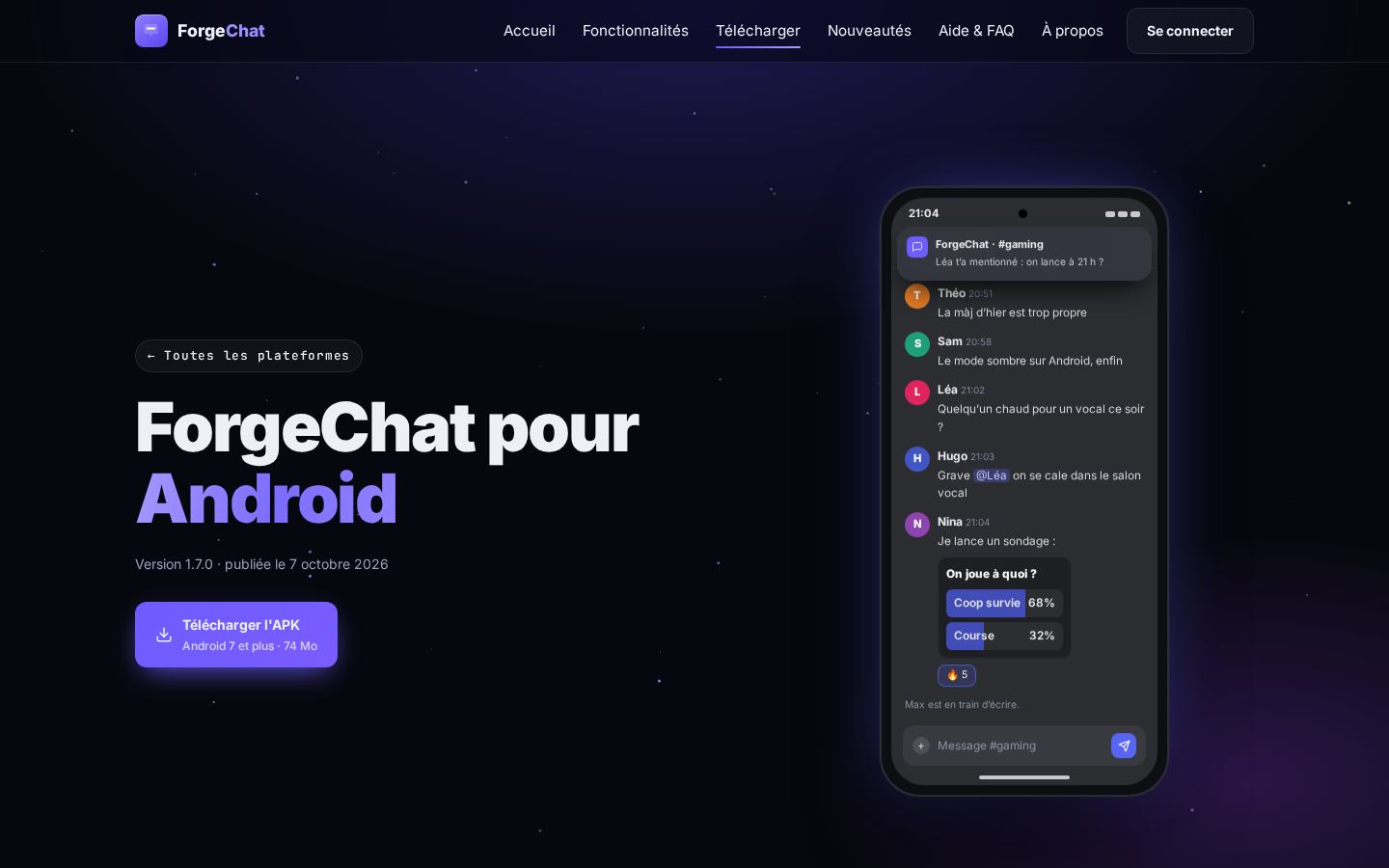
ForgeChat Mobile est une application Android qui permet de discuter en temps réel et de passer des appels audio/vidéo sécurisés. Le tutoriel décrit comment télécharger, installer et configurer l'application, puis comment l'utiliser pour la première fois. Il couvre également les fonctions principales comme les messages, les appels et la gestion du compte.
Ce qu'il faut
- Smartphone Android version 7.0 ou supérieure
- Connexion Internet (Wi‑Fi ou données mobiles)
- Autorisation d'installer des applications depuis des sources inconnues (si le fichier APK est téléchargé manuellement)
Installation
Android – téléchargement direct
- 1Ouvrir le navigateur du téléphone et se rendre sur https://forgechat.heiphaistos.org/telecharger/android
- 2Cliquer sur le lien du fichier ForgeChat-1.7.0.apk pour le télécharger
- 3Une fois le téléchargement terminé, ouvrir le fichier APK depuis la barre de notifications ou le gestionnaire de fichiers
- 4Accepter l’invite d’autorisation d’installation depuis des sources inconnues si elle apparaît
- 5Appuyer sur « Installer » et attendre la fin de l’installation
- 6Lancer l’application depuis le tiroir d’applications
Android – vérification d’intégrité
- 1Télécharger le fichier SHA256SUMS.txt depuis la même page
- 2Comparer le hash SHA‑256 indiqué avec celui du fichier APK installé (via une application de vérification de hash disponible sur le Play Store)
- 3Confirmer que le hash correspond à : 3C:5B:A3:B3:41:27:54:F7:55:AD:0F:85:D9:BD:FA:92:FB:10:F4:4C:ED:C6:80:A4:4F:41:59:D9:B5:1E:E2:AA
Premier lancement
- 1Ouvrir ForgeChat Mobile
- 2Choisir « Créer un compte » ou « Se connecter » selon votre situation
- 3Saisir votre adresse e‑mail, un nom d’utilisateur et un mot de passe, puis valider
- 4Si vous avez déjà un compte, entrer vos identifiants et valider
- 5Configurer la double authentification (2FA) en suivant les instructions affichées
- 6Accepter les permissions demandées (microphone, caméra, stockage) pour permettre les appels et l’envoi de médias
se connecter à un serveur
Choisissez le serveur ForgeChat auquel vous voulez accéder.
- 1Dans le menu principal, appuyer sur l’icône de paramètres (engrenage)
- 2Sélectionner « Serveurs » puis « Ajouter un serveur »
- 3Entrer l’URL du serveur (exemple : https://chat.mondomaine.com) et valider
- 4Retourner à l’écran d’accueil et choisir le serveur ajouté
envoyer un message texte
Utilisez la barre de saisie pour écrire et envoyer des messages.
- 1Ouvrir un salon ou une discussion privée depuis la liste des salons
- 2Taper votre texte dans la zone de saisie en bas de l’écran
- 3Appuyer sur l’icône d’envoi (flèche) pour publier le message
- 4Utiliser les emojis ou stickers via les icônes à gauche de la zone de saisie si souhaité
passer un appel audio ou vidéo
Les appels utilisent le service LiveKit et fonctionnent avec les utilisateurs web ou desktop.
- 1Ouvrir la conversation avec la personne que vous voulez appeler
- 2Appuyer sur l’icône téléphone pour un appel audio ou sur l’icône caméra pour un appel vidéo
- 3Autoriser l’accès au microphone et à la caméra si demandé
- 4Pendant l’appel, utiliser les boutons pour activer le haut-parleur, changer de caméra ou partager l’écran
partager un fichier ou une photo
Vous pouvez envoyer des pièces jointes depuis votre appareil.
- 1Dans la zone de saisie, appuyer sur l’icône trombone
- 2Choisir « Photo », « Vidéo » ou « Fichier » selon le contenu à partager
- 3Sélectionner le fichier dans la galerie ou le gestionnaire de fichiers
- 4Confirmer l’envoi ; le fichier apparaîtra dans le fil de discussion
gérer les contacts et les amis
Ajoutez, bloquez ou supprimez des contacts depuis la section Amis.
- 1Accéder au menu latéral et choisir « Amis »
- 2Appuyer sur le bouton « Ajouter un ami » et saisir le pseudo de la personne
- 3Accepter ou refuser les demandes d’amitié reçues
- 4Utiliser les options de chaque ami pour le bloquer ou le retirer de la liste
configurer la sécurité de l’application
Activez le verrouillage biométrique et gérez vos sessions actives.
- 1Ouvrir les paramètres de l’application via l’icône d’engrenage
- 2Sélectionner « Sécurité » puis activer « Verrouillage biométrique »
- 3Consulter la liste des sessions actives et révoquer celles qui ne sont plus utilisées
- 4Changer le mot de passe du compte si nécessaire
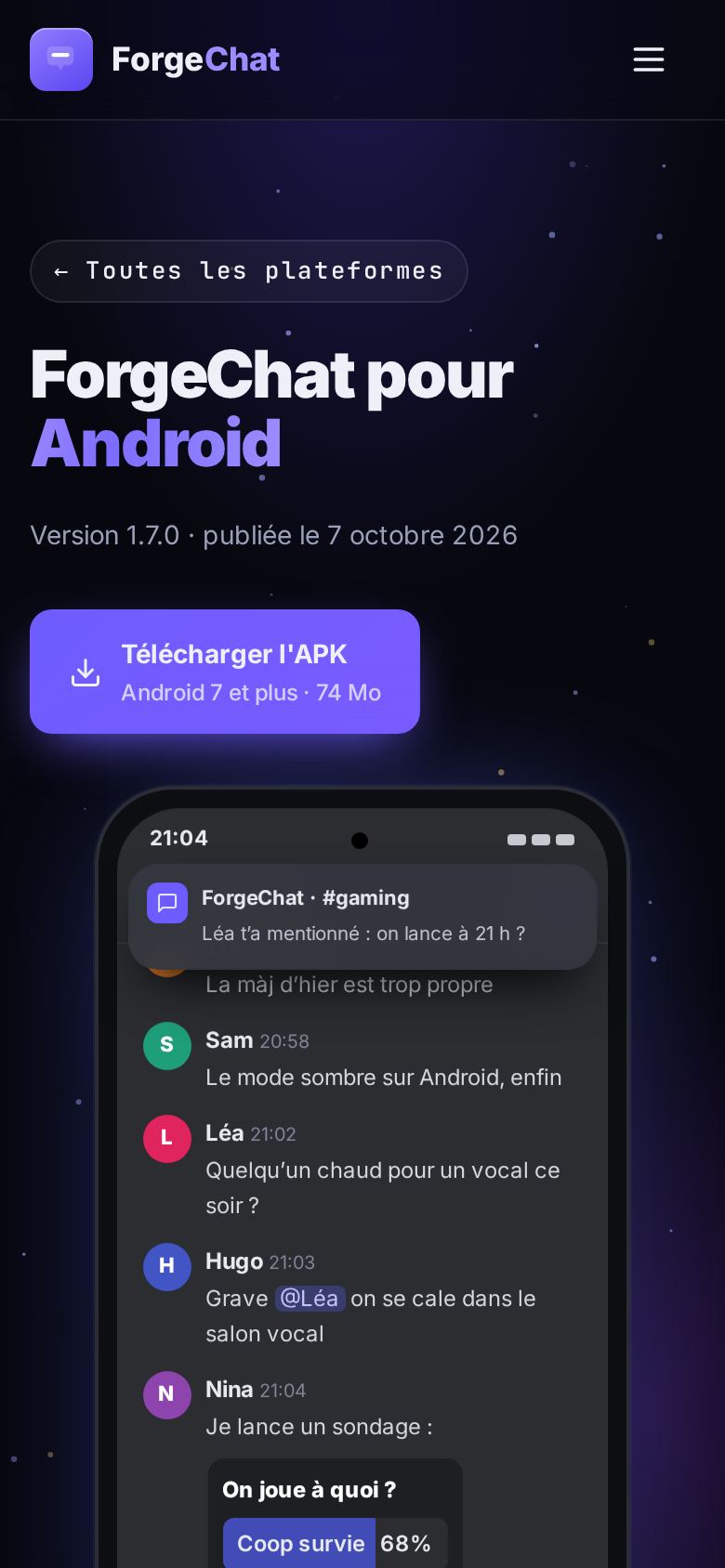
En images
Astuces
- Activez le mode sombre dans les paramètres pour réduire la fatigue visuelle la nuit.
- Utilisez les réponses rapides (quick replies) pour gagner du temps sur les réponses fréquentes.
- En cas de problème de connexion, vérifiez que le serveur indiqué dans les paramètres est correct et que votre appareil a accès à Internet.
Questions fréquentes
L’application fonctionne‑t‑elle sans compte ?
Non, un compte ForgeChat est obligatoire pour se connecter au serveur et utiliser les fonctions de chat et d’appel.
Puis‑je installer l’application depuis le Play Store ?
Non, l’application n’est pas encore disponible sur le Play Store ; il faut la télécharger via le fichier APK fourni.
Comment vérifier que l’APK n’est pas corrompu ?
Téléchargez le fichier SHA256SUMS.txt, calculez le hash SHA‑256 de l’APK avec une application de vérification et comparez‑le au hash indiqué dans le README.
Les appels vidéo fonctionnent‑ils avec d’autres applications ?
Les appels vidéo sont compatibles uniquement avec les utilisateurs connectés au même serveur via la version web ou desktop de ForgeChat.
Tutoriel rédigé automatiquement à partir de la documentation du projet, mis à jour à chaque évolution.