Découvrez ForgeConflict en images : chaque écran de l'application, avec ses zones numérotées et expliquées.
Visite guidée
Le tour de l'application, écran par écran : chaque numéro sur la capture renvoie à l'explication en dessous.
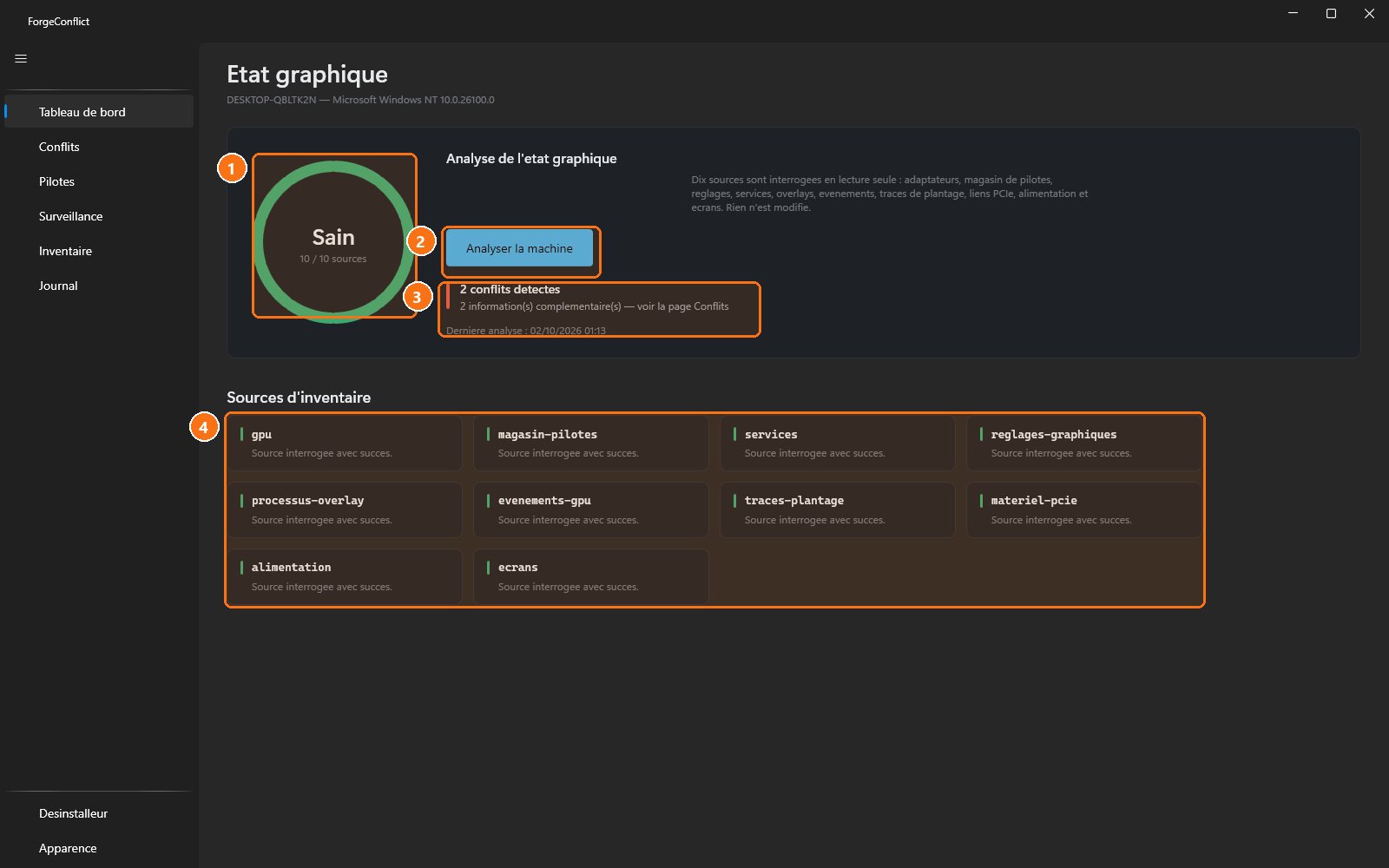
Analyser l'état graphique
ForgeConflict cherche ce qui fait planter ou ramer l'affichage : conflits de pilotes, logiciels qui s'accrochent au rendu, réglages risqués. L'analyse ne modifie rien.
ForgeConflict : Analyser l'état graphique
1La note globale : Sain, à surveiller ou critique, et le nombre de sources qui ont répondu (ici 10 sur 10).
2Lancer l'analyse : Un clic interroge les dix sources de Windows, en lecture seule.
3Le résumé : Le nombre de conflits trouvés et la date de la dernière analyse. Le détail est dans l'onglet Conflits.
4Les sources : Carte graphique, pilotes, services, réglages, overlays, événements, traces de plantage, liens PCIe, alimentation et écrans : chacune indique si elle a bien été lue.
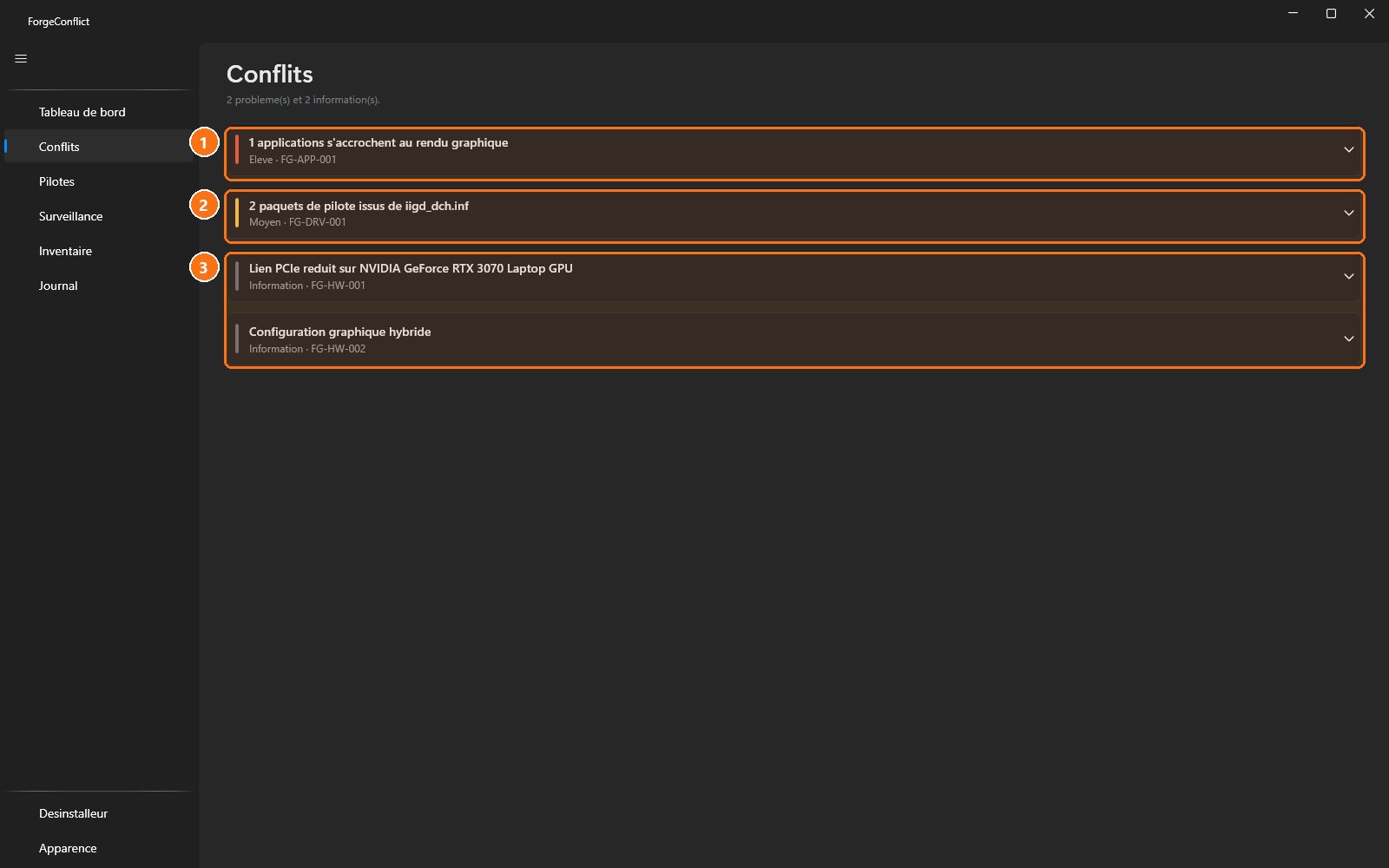
Les conflits trouvés
Chaque problème est classé par gravité ; un clic sur la flèche déroule l'explication et la solution.
ForgeConflict : Les conflits trouvés
1Gravité élevée : Barre rouge : un problème qui peut provoquer des écrans noirs ou des plantages, par exemple une application qui s'accroche au rendu graphique.
2Gravité moyenne : Barre jaune : à corriger quand vous aurez le temps, comme des paquets de pilote en double.
3Pour information : Barre grise : rien de grave, mais bon à savoir (lien PCIe réduit, carte graphique hybride…).
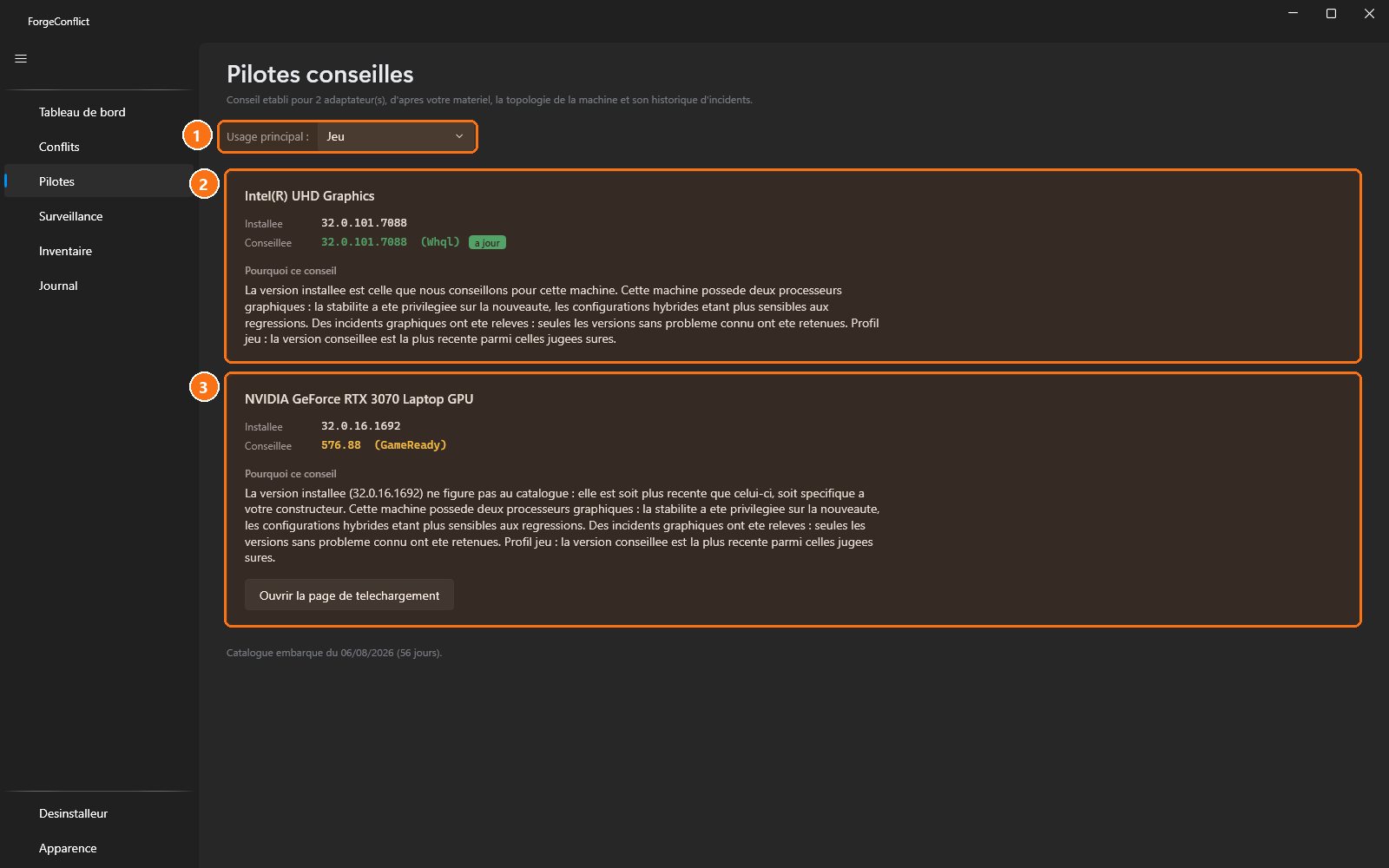
Les pilotes conseillés
Pour chaque carte graphique, la version de pilote la plus sûre pour votre usage, et pourquoi.
ForgeConflict : Les pilotes conseillés
1Votre usage : Jeu, bureautique, création… le conseil s'adapte à ce que vous faites avec le PC.
2Carte intégrée : Version installée et version conseillée : ici déjà à jour.
3Carte dédiée : Quand la version installée diffère, l'explication détaille le choix et un bouton ouvre la page de téléchargement officielle.
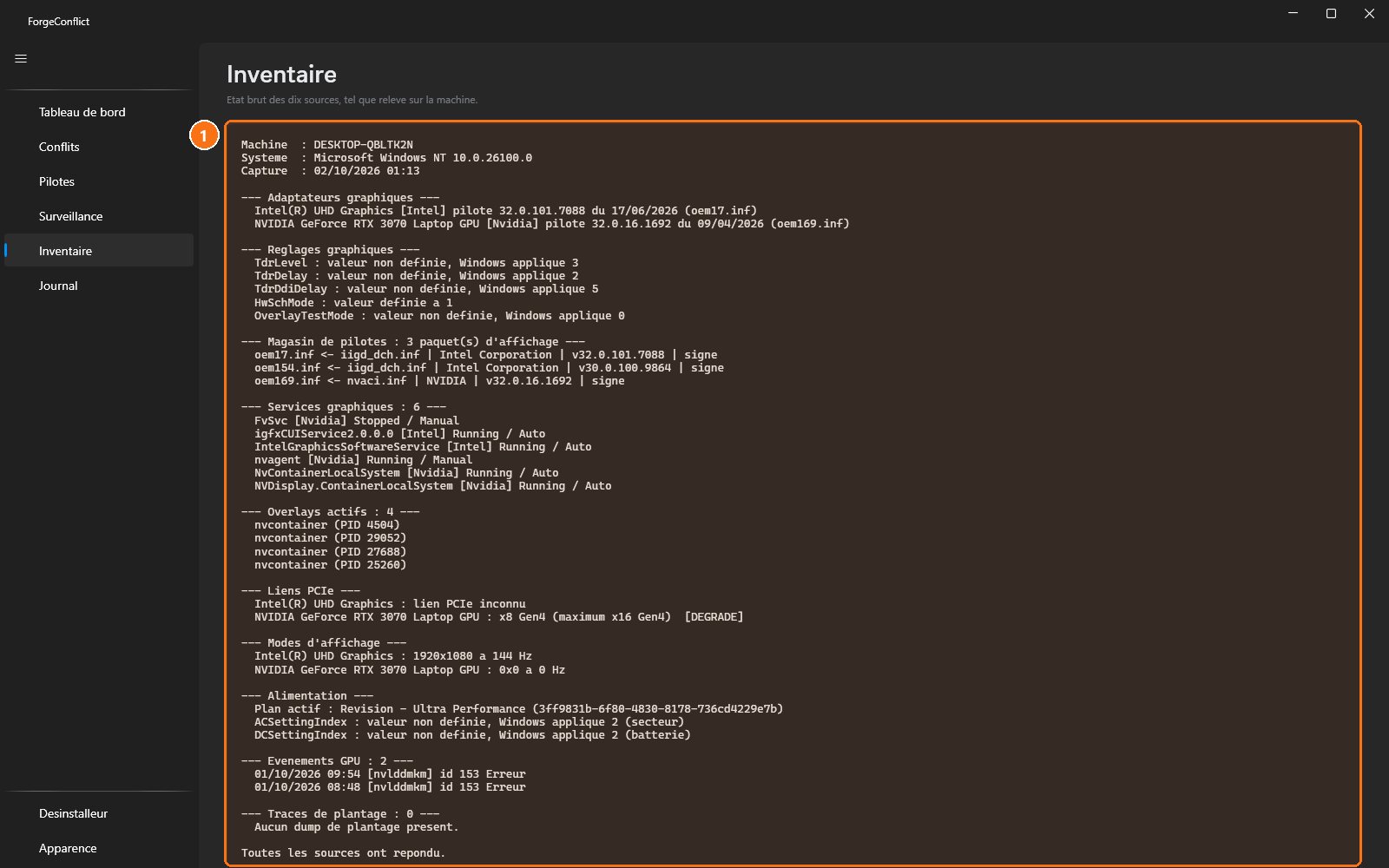
L'inventaire complet
Tout ce que l'analyse a relevé, en texte brut : utile à copier dans une demande d'aide.
ForgeConflict : L'inventaire complet
1Le relevé : Cartes et pilotes, réglages graphiques de Windows, services, overlays actifs, liens PCIe, écrans, alimentation, erreurs et traces de plantage.
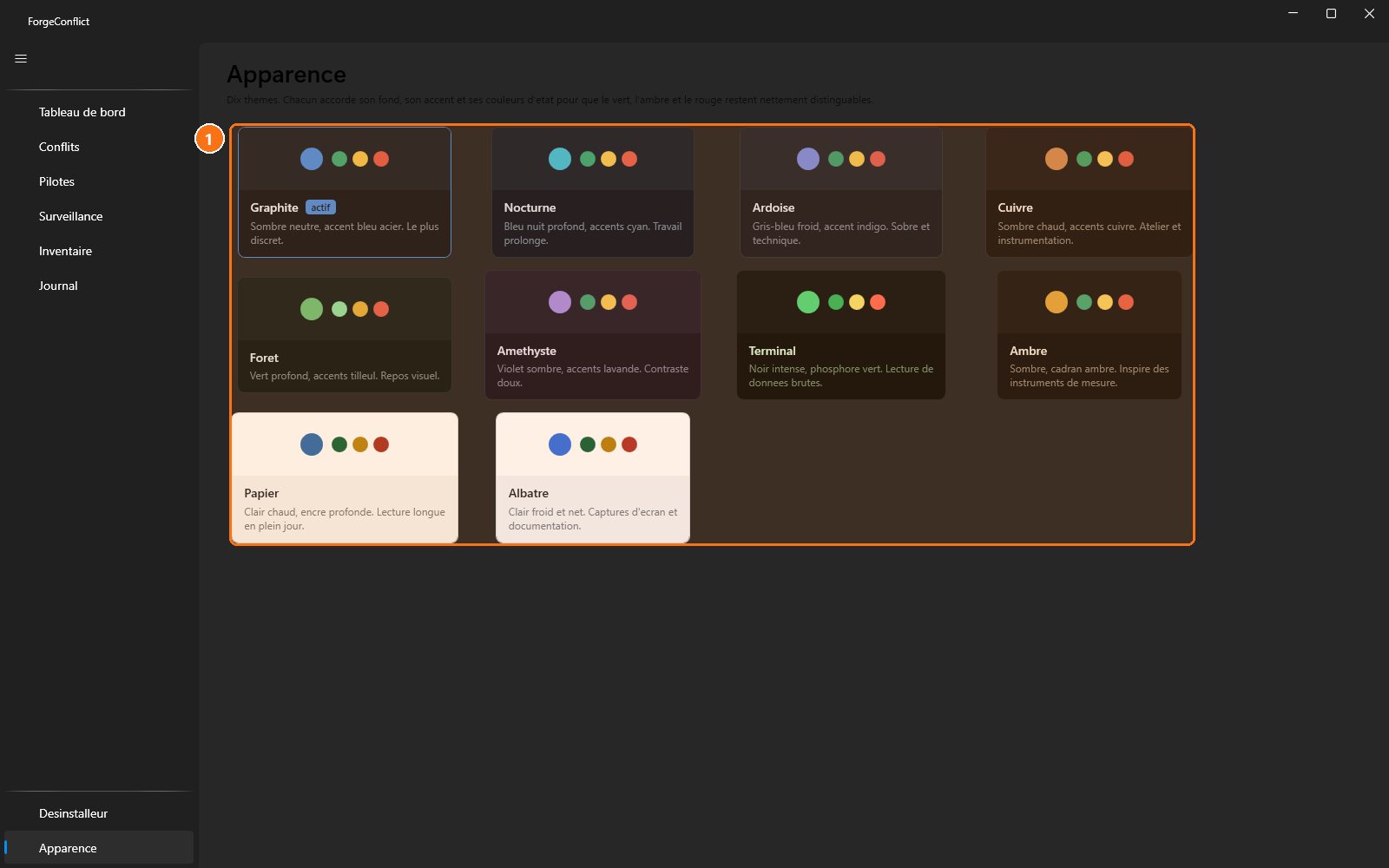
L'apparence
ForgeConflict : L'apparence
1Les thèmes : Dix thèmes sombres ou clairs ; un clic suffit, et les couleurs d'état (vert, ambre, rouge) restent toujours lisibles.