Tutoriel
ForgeEmu
Version 0.13.0 · Mis à jour le 19 novembre 2026
ForgeEmu est un lanceur qui rassemble vos jeux GameCube/Wii, Nintendo DS et Switch dans une même bibliothèque, avec titres et jaquettes récupérés automatiquement. Il propose aussi un gestionnaire de machines virtuelles Android. Il n'émule rien lui-même : il pilote des émulateurs libres que vous avez déjà installés. Ce tutoriel couvre l'installation sous Windows, la configuration des émulateurs, l'ajout de vos jeux, le lancement, les réglages et la mise à jour.
Ce qu'il faut
- Un ordinateur sous Windows.
- Au moins un émulateur libre déjà installé ou installable depuis ForgeEmu : Dolphin pour GameCube/Wii, melonDS pour Nintendo DS, Ryujinx ou un fork (Ryubing, Eden) pour Switch.
- Vos propres fichiers de jeux, aux formats .iso/.gcm (GameCube/Wii), .nds (DS) ou .nsp/.xci/.nro (Switch).
- Pour la Switch : votre fichier de clés de chiffrement prod.keys, obtenu légalement depuis votre propre console.
- Pour Android : le SDK Android officiel (avdmanager, sdkmanager, emulator, adb).
- Facultatif : des clés API IGDB ou TheGamesDB pour améliorer les métadonnées, et une connexion Internet pour les jaquettes et les mises à jour.
Installation
Windows (installeur recommandé)
- 1Téléchargez forgeemu_0.13.0_x64-setup.exe depuis la dernière release.
- 2Facultatif : comparez l'empreinte du fichier avec celle indiquée dans SHA256SUMS.txt.
- 3Double-cliquez sur forgeemu_0.13.0_x64-setup.exe et suivez l'assistant d'installation.
- 4Lancez ForgeEmu depuis le menu Démarrer une fois l'installation terminée.
Windows (paquet MSI)
- 1Téléchargez forgeemu_0.13.0_x64_en-US.msi depuis la dernière release.
- 2Double-cliquez sur le fichier et suivez l'assistant d'installation.
- 3Lancez ForgeEmu depuis le menu Démarrer.
Windows (version portable)
- 1Téléchargez forgeemu_0.13.0_portable.exe depuis la dernière release.
- 2Placez le fichier dans le dossier de votre choix.
- 3Double-cliquez dessus pour lancer ForgeEmu sans installation.
- 4Pour mettre à jour cette version, retéléchargez l'exécutable : elle ne se remplace pas sur place.
Premier lancement
- 1Ouvrez ForgeEmu : chaque système (Dolphin, melonDS, Switch, Android) a sa propre page dans la barre latérale.
- 2Ouvrez la page Paramètres, en bas de la barre latérale, et choisissez le thème clair ou sombre ainsi que la langue (français ou anglais).
- 3Dans Paramètres, ajoutez les dossiers à scanner qui contiennent vos jeux.
- 4Ouvrez la page de chaque système que vous utilisez et indiquez le chemin de l'exécutable de son émulateur, ou laissez ForgeEmu le détecter s'il est déjà installé.
- 5Facultatif : saisissez vos clés API IGDB et TheGamesDB dans Paramètres. Elles sont conservées dans le coffre du système.
Visite guidée
Le tour de l'application, écran par écran : chaque numéro sur la capture renvoie à l'explication en dessous.
La bibliothèque
ForgeEmu réunit vos émulateurs (GameCube et Wii, Nintendo DS, Switch, Android) et tous vos jeux dans une seule bibliothèque. Ici, elle est encore vide.
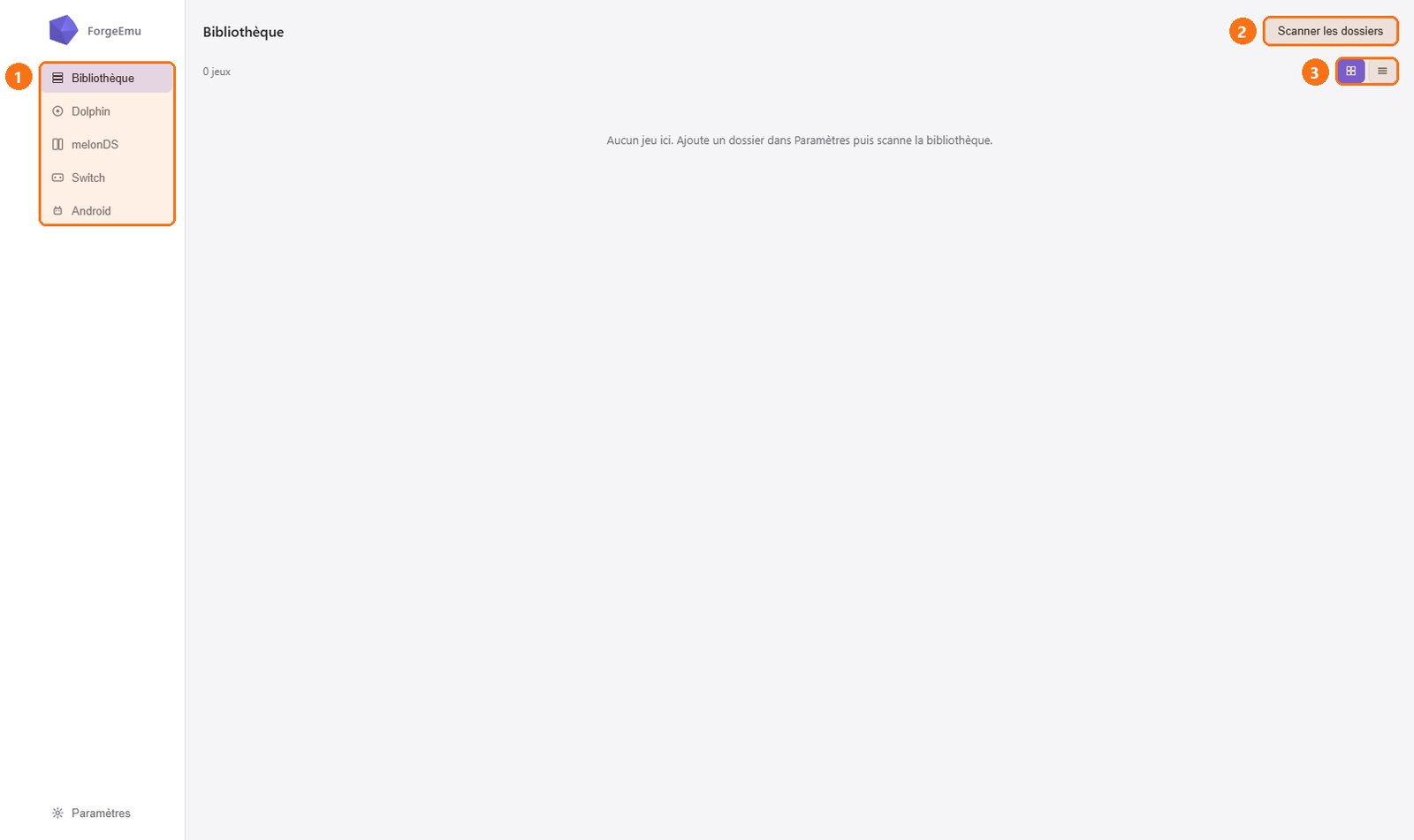
- 1Les émulateurs : Un onglet par plateforme, plus la bibliothèque commune en haut.
- 2Scanner les dossiers : Cherche les jeux dans les dossiers déclarés dans Paramètres.
- 3L'affichage : En grille avec jaquettes, ou en liste.
Configurer un émulateur
Exemple avec Dolphin (GameCube et Wii) : indiquez où se trouve l'émulateur, ForgeEmu s'occupe du lancement des jeux.
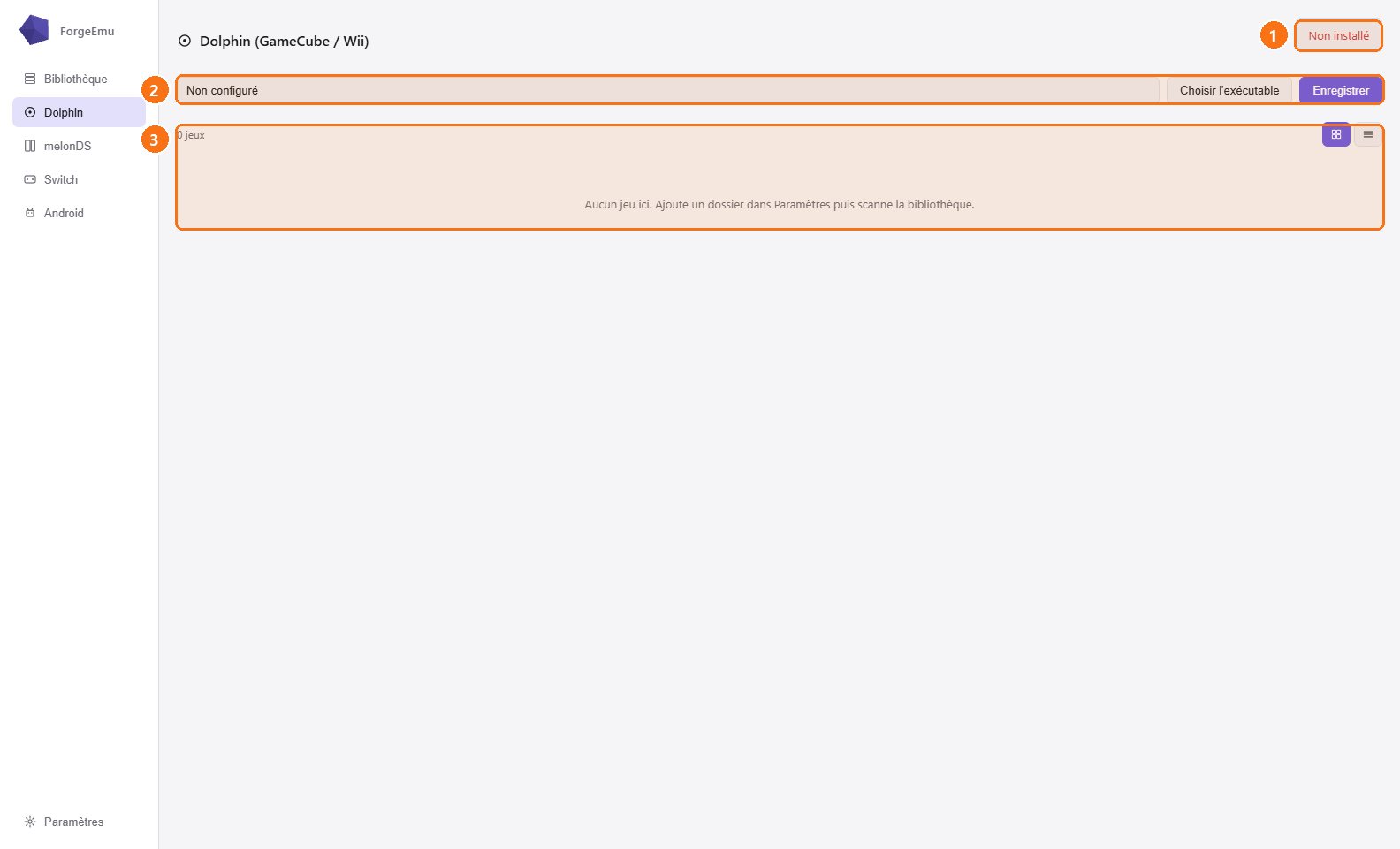
- 1L'état : Installé ou non installé.
- 2L'emplacement : Choisissez l'exécutable de l'émulateur puis Enregistrer ; pour melonDS, une installation automatique est aussi proposée.
- 3Ses jeux : Les jeux de cette plateforme seulement, en grille ou en liste.
Les paramètres
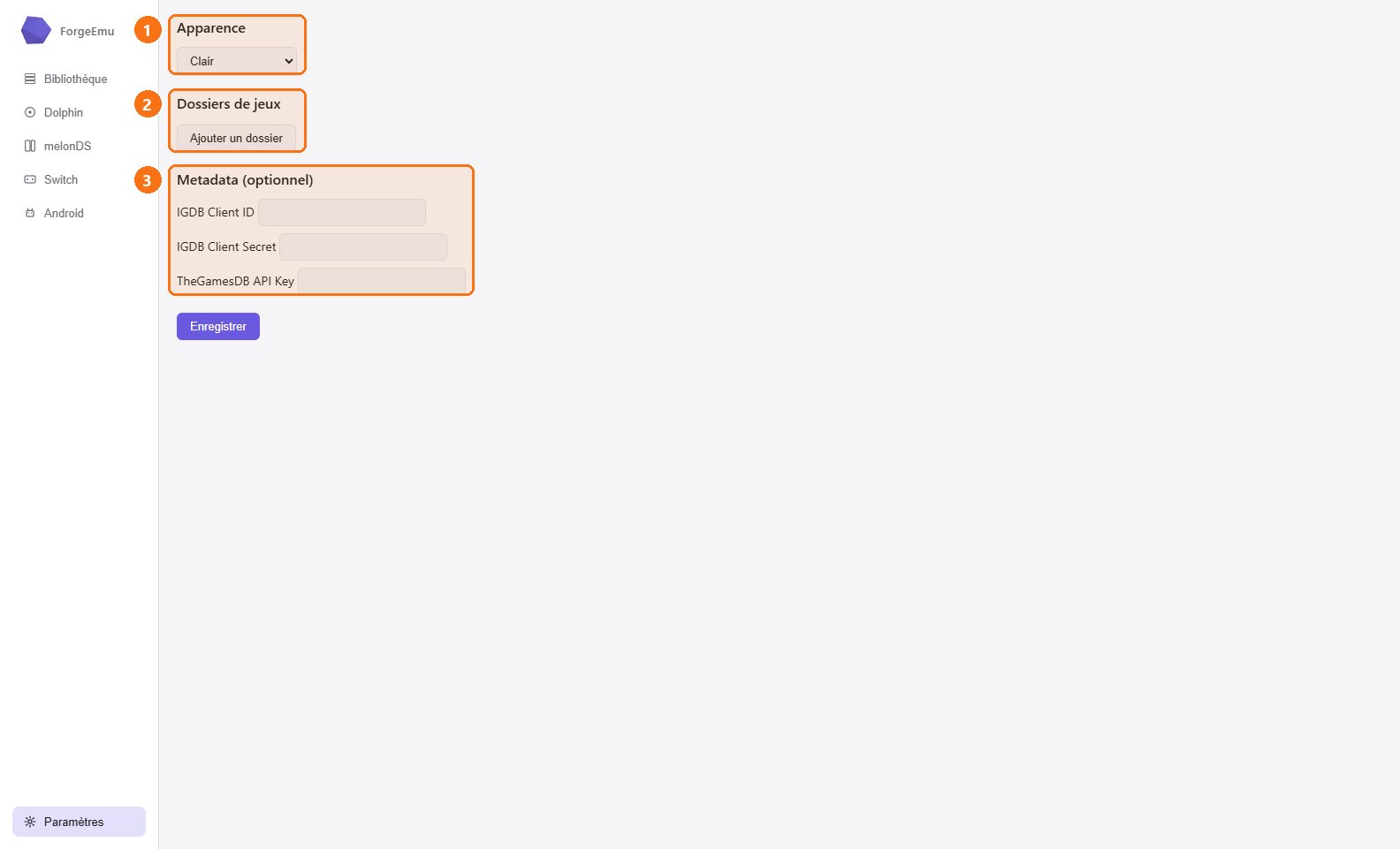
- 1L'apparence : Thème clair ou sombre.
- 2Les dossiers de jeux : Ajoutez les dossiers où sont rangés vos jeux.
- 3Les jaquettes : Facultatif : des identifiants gratuits IGDB ou TheGamesDB récupèrent les jaquettes et les informations des jeux.
Configurer un émulateur
Chaque système se règle sur sa propre page, juste au-dessus de sa bibliothèque filtrée.
- 1Cliquez sur la page du système voulu dans la barre latérale (Dolphin, melonDS ou Switch).
- 2Si l'émulateur est déjà installé, laissez ForgeEmu le détecter automatiquement.
- 3Sinon, indiquez à la main le chemin de son exécutable. C'est obligatoire pour Dolphin et pour Switch, qui ne s'installent pas automatiquement.
- 4Pour melonDS, vous pouvez le faire installer par ForgeEmu depuis les GitHub Releases, ou utiliser le bouton « Tout installer » quand l'installation automatique est possible.
- 5Pour la Switch, vérifiez que ForgeEmu signale bien la présence de votre fichier prod.keys.
Ajouter et scanner ses jeux
ForgeEmu identifie les jeux par leur extension et par l'en-tête du disque pour GameCube et Wii.
- 1Ouvrez Paramètres et ajoutez chaque dossier qui contient vos jeux.
- 2Lancez le scan : ForgeEmu repère les fichiers .iso/.gcm, .nds, .nsp, .xci et .nro.
- 3Patientez pendant la récupération des titres et des jaquettes, via IGDB, puis TheGamesDB, puis Libretro.
- 4Retrouvez vos jeux dans la bibliothèque. Les .iso d'autres plateformes que GameCube/Wii sont ignorés.
Lancer un jeu
- 1Ouvrez la bibliothèque générale ou celle d'un système.
- 2Repérez le jeu avec la recherche (insensible aux accents), les filtres par système, favoris ou introuvables, ou le tri souhaité.
- 3Cliquez sur le jeu pour ouvrir sa fiche, puis lancez-le : le bon émulateur démarre avec le bon fichier.
- 4Suivez l'état du jeu en cours : un seul lancement par jeu est possible, et un bouton Arrêter est disponible.
- 5Si le démarrage échoue, lisez le message d'erreur affiché : il explique la cause.
Organiser sa bibliothèque
- 1Passez de l'affichage en grille à l'affichage en liste, et réglez la taille des jaquettes.
- 2Marquez vos jeux préférés comme favoris pour les filtrer facilement.
- 3Dans la fiche d'un jeu, renommez-le ou choisissez une jaquette personnalisée.
- 4Utilisez « Afficher dans le dossier » pour ouvrir l'emplacement du fichier, ou retirez le jeu de la bibliothèque.
- 5Consultez votre temps de jeu et votre nombre de lancements, ou tentez un jeu au hasard avec Ctrl+R.
Gérer des machines virtuelles Android
La page Android pilote le SDK Android officiel pour créer et lancer des AVD.
- 1Ouvrez la page Android et indiquez le dossier du SDK. À défaut, ForgeEmu utilise les variables d'environnement ANDROID_HOME puis ANDROID_SDK_ROOT.
- 2Installez les images système manquantes depuis cette page : elles passent par sdkmanager.
- 3Créez un AVD, ou supprimez ceux dont vous n'avez plus besoin.
- 4Lancez une instance, puis arrêtez-la depuis la même page quand vous avez terminé.
Régler l'affichage et les manettes
Les réglages d'affichage sont appliqués à Dolphin. Les arguments de lancement des autres émulateurs sont des valeurs par défaut ajustables par système.
- 1Choisissez la résolution (de 720p à 4K/max), le V-Sync, la limite de vitesse et le ratio d'écran.
- 2Activez le plein écran si vous le souhaitez.
- 3Branchez votre manette : ForgeEmu détecte les modèles PS3/PS4/PS5, Xbox, Switch Pro, 8BitDo et Steam Deck.
- 4Testez la manette en direct et la vibration, puis ajustez les réglages SDL transmis aux émulateurs.
- 5Saisissez au besoin des arguments personnalisés pour un système donné.
Sauvegarder, exporter et mettre à jour
- 1Utilisez la fonction de sauvegarde des jeux pour créer une archive zip de vos sauvegardes.
- 2Exportez votre bibliothèque pour la conserver, et importez-la sur une autre installation.
- 3Dans Paramètres, laissez cochée la case « Vérifier les mises à jour automatiquement », active par défaut.
- 4Cliquez sur « Rechercher une mise à jour » pour lancer une vérification à la demande.
- 5Laissez l'installation se faire : l'application redémarre ensuite d'elle-même.
Astuces
- Navigation clavier : Ctrl+K ouvre la palette de commandes, Ctrl+F la recherche, Ctrl+R un jeu au hasard, Ctrl+1 à Ctrl+6 les pages, Échap ferme la fenêtre ouverte.
- À la manette, utilisez la croix ou le stick pour naviguer, A pour lancer un jeu et X pour le mettre en favori.
- Les jaquettes sont mises en cache localement : elles s'affichent même sans connexion Internet.
- Le journal d'événements aide à comprendre un problème de lancement.
- ForgeEmu surveille vos dossiers et n'ouvre qu'une seule instance à la fois. Une icône de barre système est aussi disponible.
Questions fréquentes
ForgeEmu émule-t-il les jeux lui-même ?
Non. Il détecte, configure et pilote des émulateurs libres déjà installés sur votre machine.
Faut-il fournir des clés pour la Switch ?
Oui. Il faut votre propre fichier prod.keys, obtenu légalement depuis votre console. ForgeEmu vérifie seulement sa présence.
Dolphin et Ryujinx s'installent-ils depuis ForgeEmu ?
Non. Pour GameCube/Wii et pour Switch, il faut indiquer manuellement le chemin de l'émulateur. Seul melonDS, parmi les trois, s'installe depuis les GitHub Releases.
Quels systèmes sont pris en charge ?
ForgeEmu pilote 29 systèmes, dont PlayStation, 3DS, Wii U, Game Boy, NES, SNES, Nintendo 64, Mega Drive et Dreamcast. La PlayStation 5 est expérimentale. Chaque système a son émulateur, ses arguments et la vérification de ses BIOS.
Un jeu apparaît comme introuvable, que faire ?
Vérifiez que le fichier n'a pas été déplacé ou supprimé, puis relancez le scan. Vous pouvez aussi retirer le jeu de la bibliothèque.
Comment mettre à jour la version portable ?
Elle ne peut pas être remplacée sur place. Retéléchargez l'exécutable portable de la dernière release.
Tutoriel rédigé automatiquement à partir de la documentation du projet, mis à jour à chaque évolution.