Tutoriel
ForgeOffice
Version 0.5.16 · Mis à jour le 19 novembre 2026
ForgeOffice est une suite bureautique locale en français qui réunit huit modules : Texte, Tableur, Présentation, Publication, Base de données, PDF, Bloc-notes et Convertisseur. Elle fonctionne hors ligne, sans compte ni abonnement, et ouvre et enregistre directement les formats Office. Ce tutoriel couvre l'installation sur Windows, Linux et Android, le premier lancement, puis les tâches courantes dans les principaux modules.
Ce qu'il faut
- Un ordinateur Windows (64 ou 32 bits) ou Linux, ou un appareil Android
- Aucun compte et aucune connexion Internet ne sont nécessaires pour travailler ; le réseau sert seulement à vérifier les mises à jour, et cette vérification peut être désactivée
- Sous Windows, des droits suffisants pour lancer un installeur (la version portable n'en demande pas d'installation)
- Sous Android, l'autorisation d'installer une application depuis un fichier APK si vous n'utilisez pas le fichier AAB
Installation
Windows (installeur)
- 1Ouvrez la page Releases du projet : https://github.com/Heiphaistos/ForgeOffice/releases/latest.
- 2Téléchargez ForgeOffice_0.5.16_x64-setup.exe pour un Windows 64 bits, ou ForgeOffice_0.5.16_x86-setup.exe pour un Windows 32 bits.
- 3Si vous préférez un paquet MSI, choisissez ForgeOffice_0.5.16_x64_fr-FR.msi (64 bits) ou ForgeOffice_0.5.16_x86_fr-FR.msi (32 bits) pour avoir l'installeur en français.
- 4Double-cliquez sur le fichier téléchargé et suivez les étapes de l'installeur.
- 5Lancez ForgeOffice depuis le menu Démarrer une fois l'installation terminée.
Windows (version portable)
- 1Sur la page Releases, téléchargez ForgeOffice_0.5.16_x64_portable.zip (64 bits) ou ForgeOffice_0.5.16_x86_portable.zip (32 bits).
- 2Décompressez l'archive dans un dossier de votre choix.
- 3Lancez le fichier exécutable obtenu, sans installation. Le fichier ForgeOffice_0.5.16_x64_portable.exe est aussi proposé directement, sans archive.
Linux (AppImage)
- 1Téléchargez ForgeOffice_0.5.16_amd64.AppImage depuis la page Releases.
- 2Rendez le fichier exécutable, par exemple avec la commande chmod +x ForgeOffice_0.5.16_amd64.AppImage.
- 3Lancez le fichier par un double-clic ou depuis un terminal avec ./ForgeOffice_0.5.16_amd64.AppImage.
Linux (Debian, Ubuntu et dérivées)
- 1Téléchargez ForgeOffice_0.5.16_amd64.deb depuis la page Releases.
- 2Installez le paquet avec votre gestionnaire de logiciels, ou avec la commande sudo apt install ./ForgeOffice_0.5.16_amd64.deb.
- 3Lancez ForgeOffice depuis le menu des applications.
Linux (Fedora et dérivées)
- 1Téléchargez ForgeOffice-0.5.16-1.x86_64.rpm depuis la page Releases.
- 2Installez le paquet avec votre gestionnaire de logiciels, ou avec la commande sudo dnf install ./ForgeOffice-0.5.16-1.x86_64.rpm.
- 3Lancez ForgeOffice depuis le menu des applications.
Premier lancement
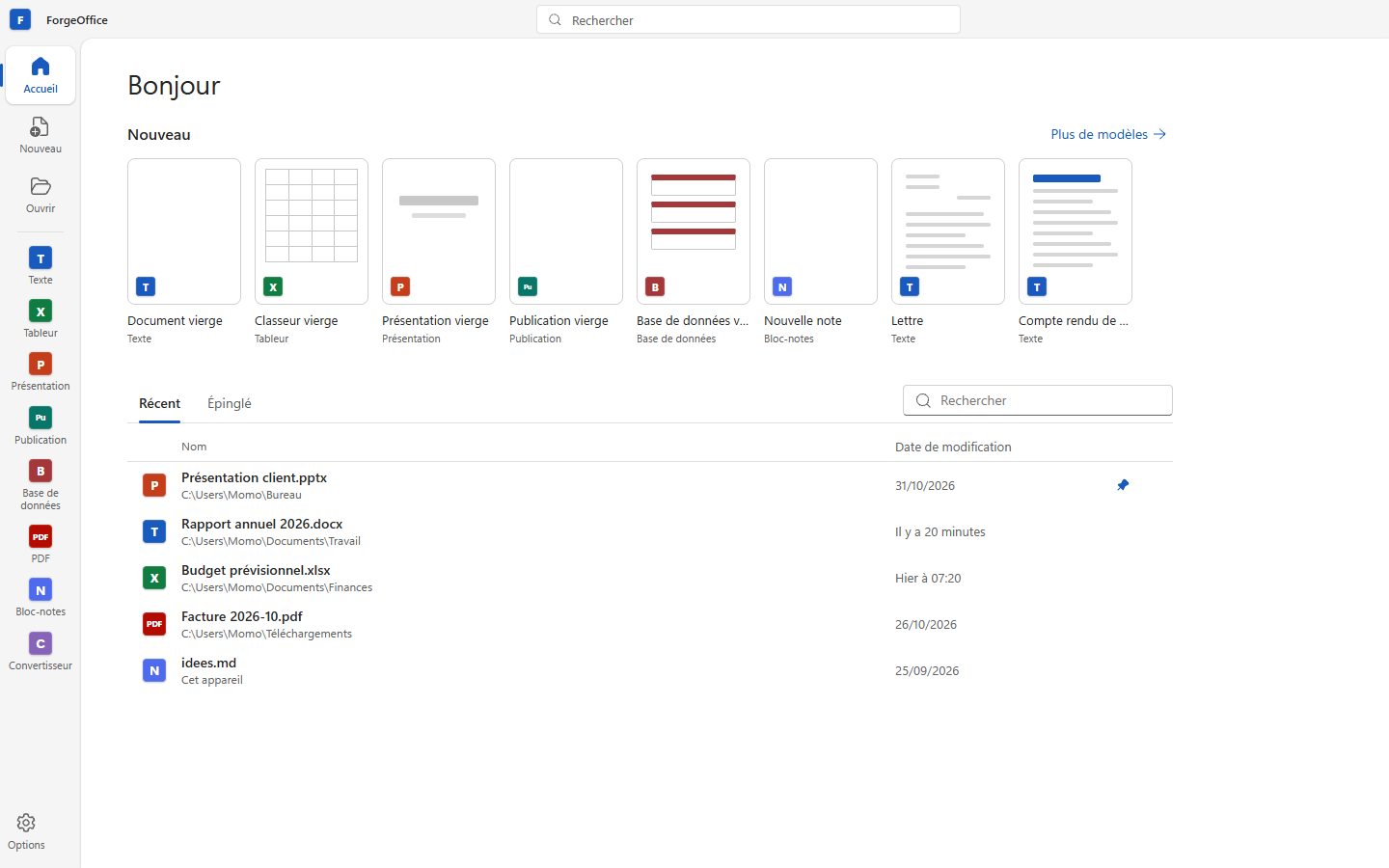
- 1Lancez ForgeOffice : l'écran d'accueil s'ouvre et présente les huit modules.
- 2Cliquez sur le module qui correspond à votre besoin, par exemple Texte pour écrire une lettre ou Tableur pour un calcul.
- 3Un document s'ouvre dans sa propre fenêtre, avec un ruban de type Office adapté au module.
- 4Pour reprendre un fichier existant, ouvrez-le depuis l'application : les formats Office courants (.docx, .xlsx, .pptx) sont lus directement.
- 5Si vous ne souhaitez aucune requête réseau, désactivez la vérification de mise à jour dans les réglages de l'application.
Découvrir l'écran d'accueil
L'accueil est le point de départ : il donne accès aux huit modules, et chaque document s'ouvre ensuite dans sa propre fenêtre.
- 1Lancez ForgeOffice.
- 2Repérez les huit modules : Texte, Tableur, Présentation, Publication, Base de données, PDF, Bloc-notes et Convertisseur.
- 3Cliquez sur un module pour créer un nouveau document ou en ouvrir un.
- 4Revenez à l'accueil à tout moment pour ouvrir un autre module dans une nouvelle fenêtre.
Écrire et enregistrer un document dans Texte
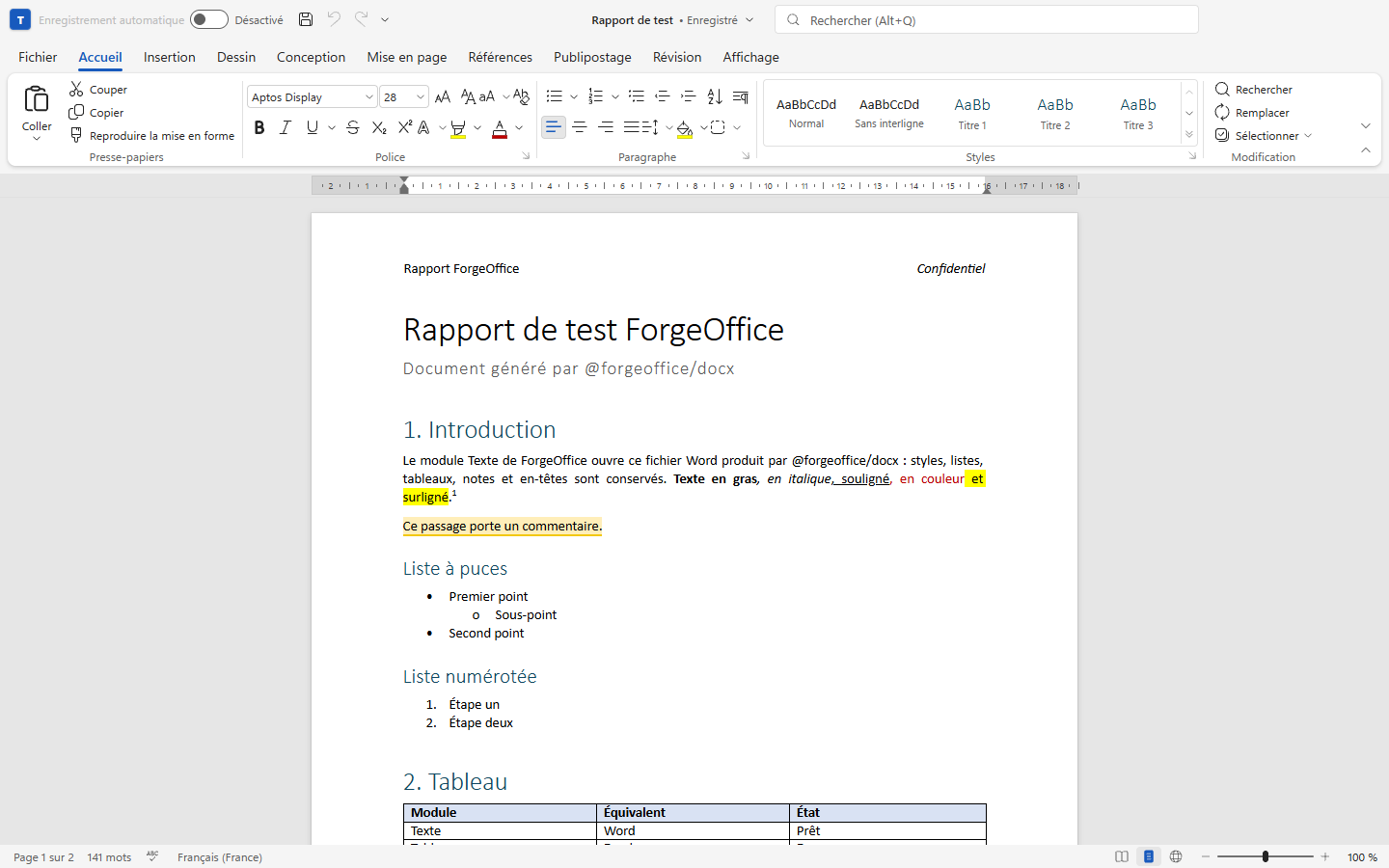
Le module Texte joue le rôle d'un traitement de texte comparable à Word. Il lit et enregistre notamment le format .docx.
- 1Depuis l'accueil, ouvrez le module Texte.
- 2Saisissez votre texte et mettez-le en forme avec le ruban.
- 3Enregistrez le document et choisissez le format voulu, par exemple .docx, .odt, .rtf, .html, .md ou .txt.
- 4Pour reprendre un document Word existant, ouvrez directement le fichier .docx.
Faire un calcul dans Tableur
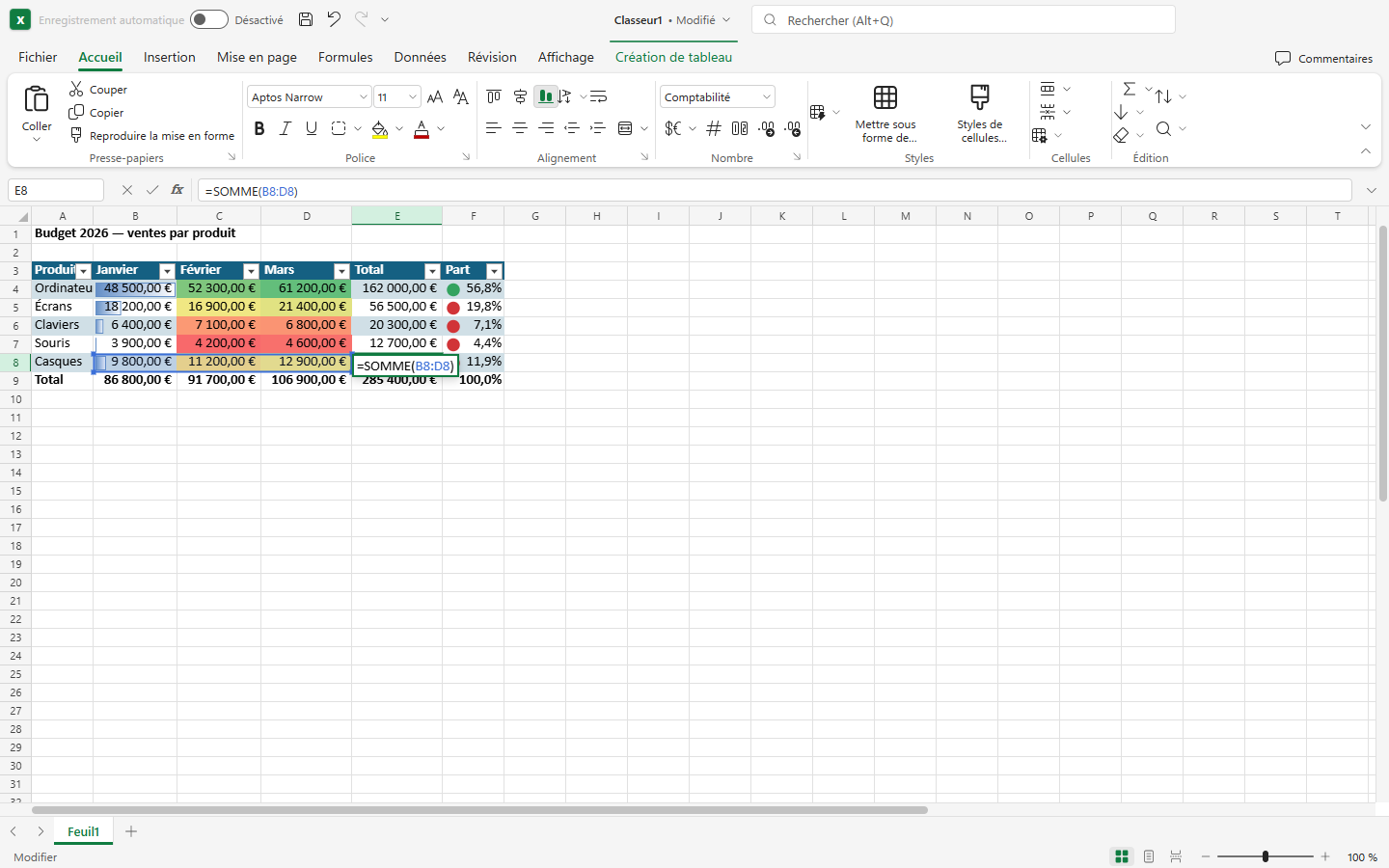
Le module Tableur est l'équivalent d'Excel. Il lit les fichiers .xlsx, .xls, .ods, .csv et .tsv, et utilise des noms de fonctions en français.
- 1Depuis l'accueil, ouvrez le module Tableur.
- 2Cliquez sur une cellule et saisissez vos données.
- 3Écrivez une formule en commençant par le signe égal, en utilisant les noms de fonctions français.
- 4Enregistrez le classeur au format .xlsx, .ods ou .csv selon l'usage prévu.
Créer un diaporama dans Présentation
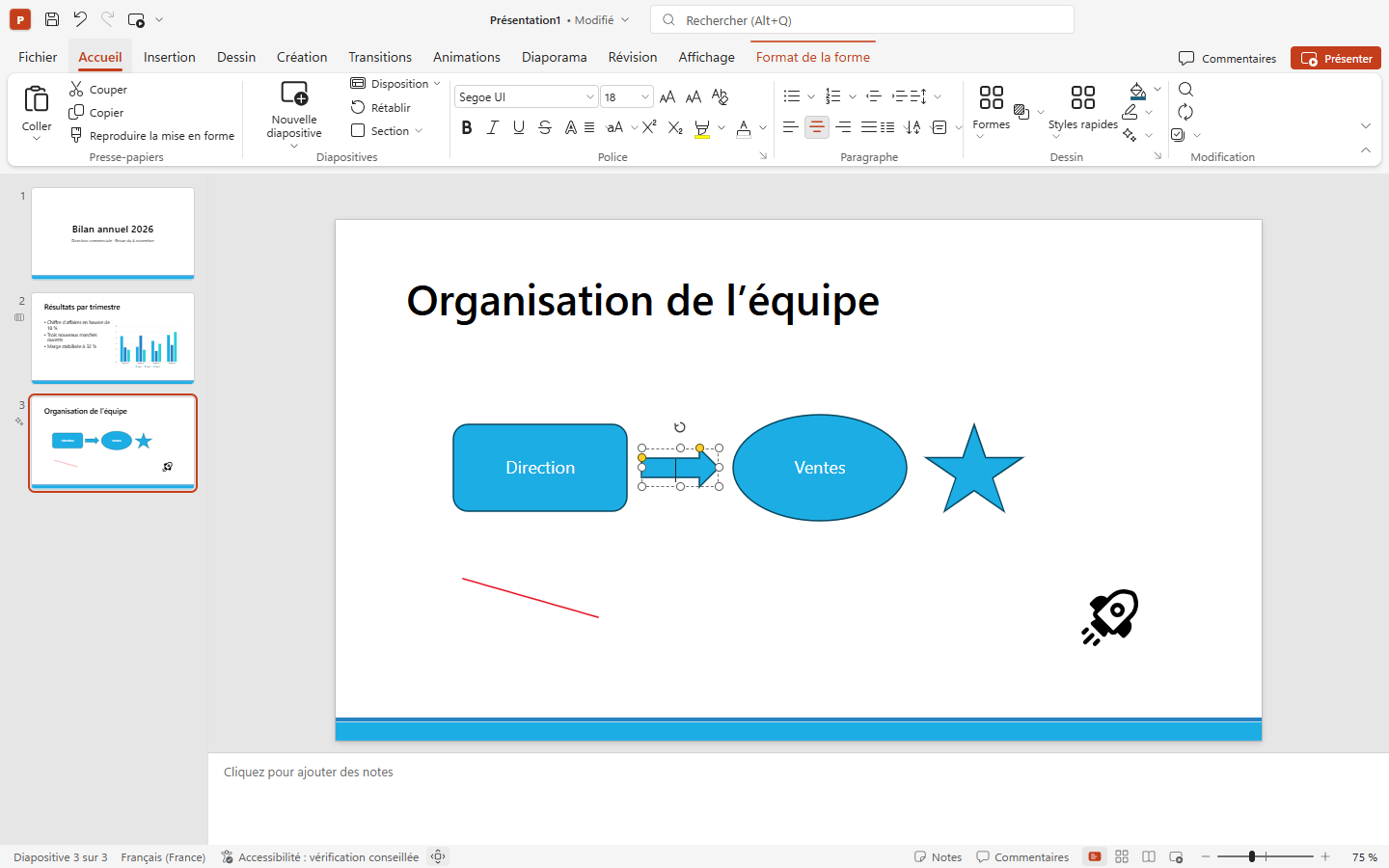
Le module Présentation est l'équivalent de PowerPoint. Il ouvre les formats .pptx, .ppt et .odp et peut exporter en PDF, PNG ou JPEG.
- 1Depuis l'accueil, ouvrez le module Présentation.
- 2Ajoutez et remplissez vos diapositives à l'aide du ruban.
- 3Enregistrez la présentation au format .pptx.
- 4Exportez-la en PDF, en PNG ou en JPEG si vous voulez la partager sous forme d'images ou de document.
Mettre en page une publication
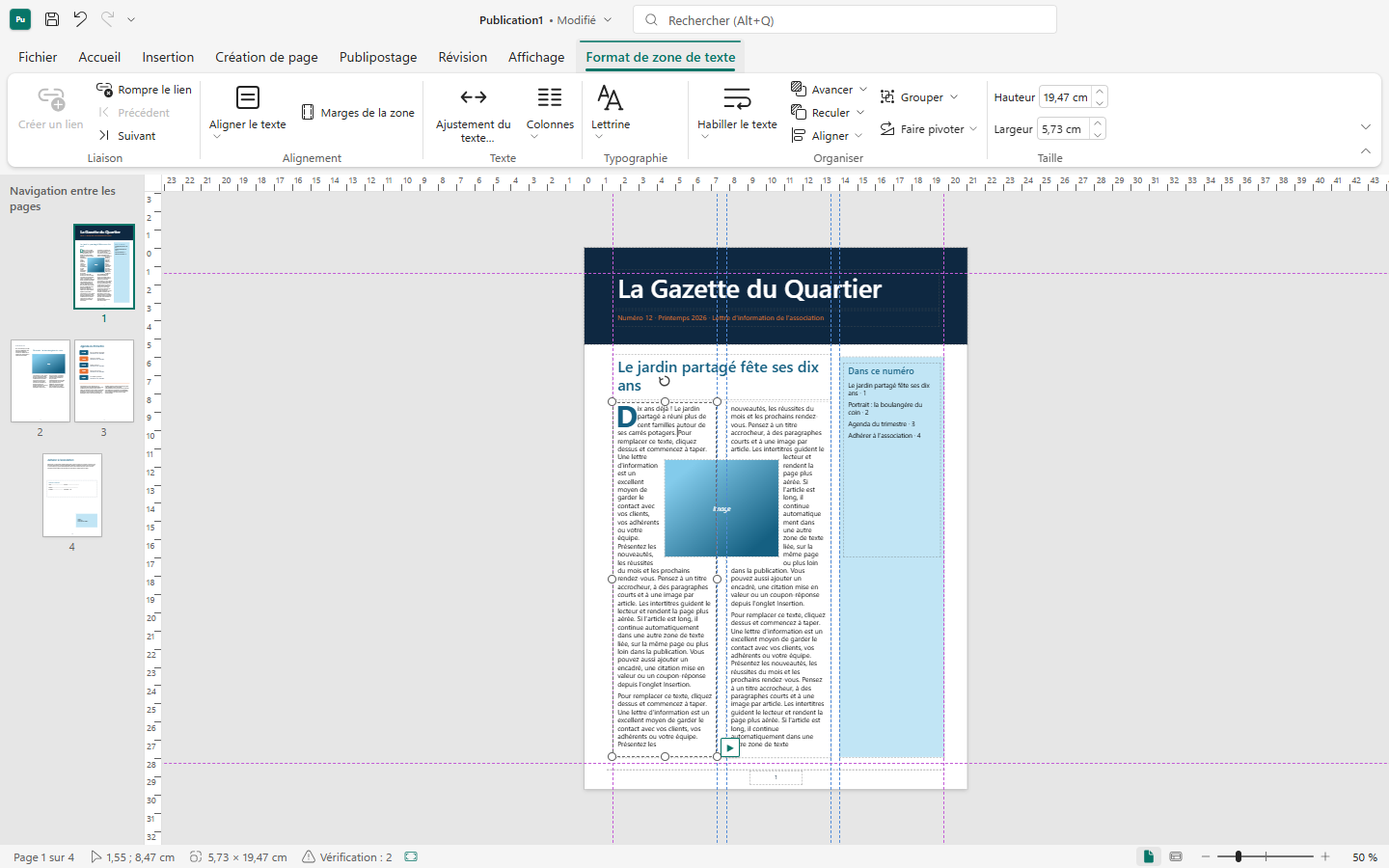
Le module Publication sert à composer des documents de mise en page, avec des zones de texte pouvant être chaînées. Il enregistre au format natif .fopub ou en .pptx.
- 1Depuis l'accueil, ouvrez le module Publication.
- 2Créez votre mise en page, par exemple avec des zones de texte chaînées sur plusieurs colonnes.
- 3Enregistrez le travail au format .fopub pour pouvoir le modifier plus tard.
- 4Exportez en PDF, ou en PDF prêt pour l'imprimeur si le document doit être imprimé.
Gérer des données dans Base de données
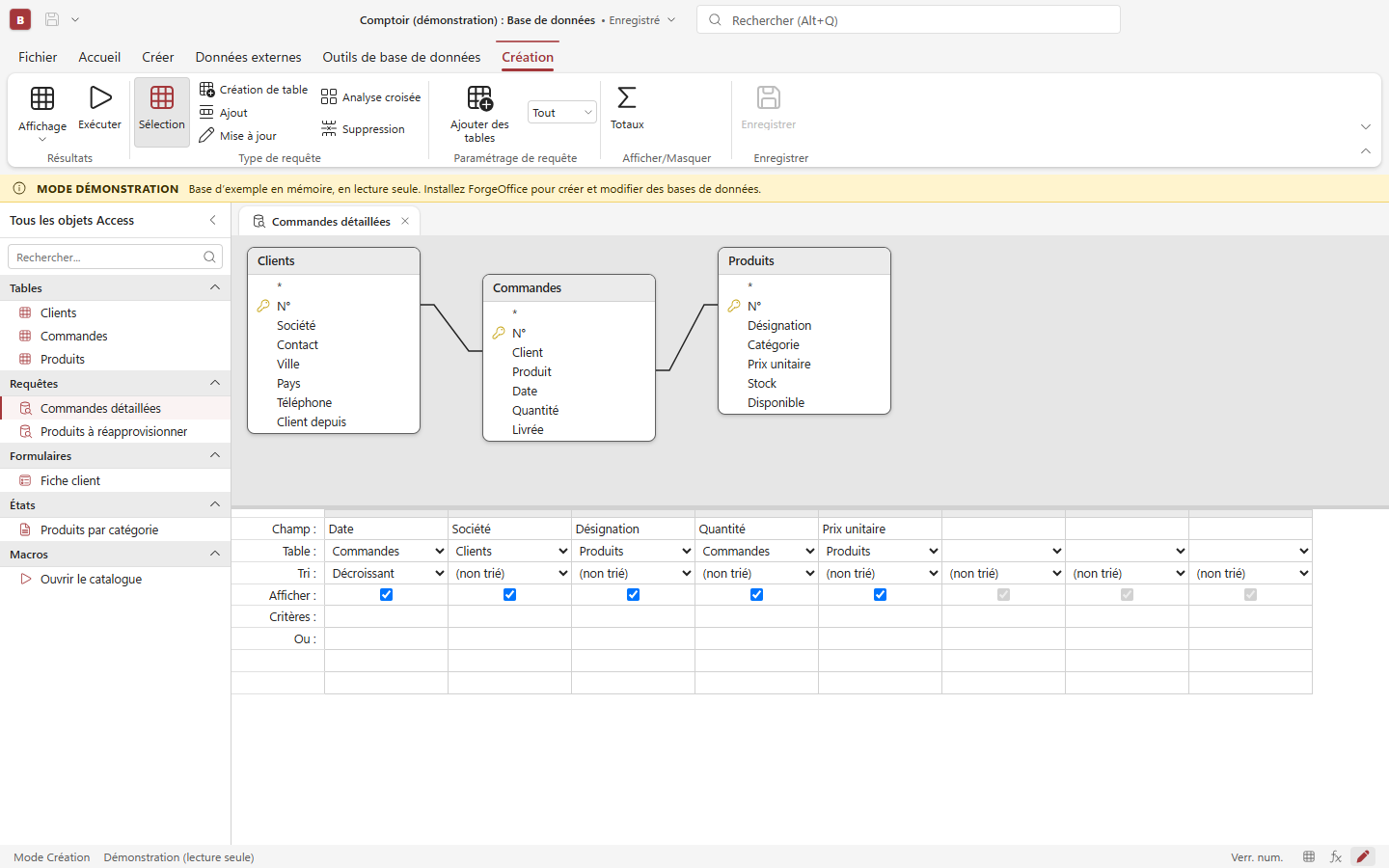
Le module Base de données utilise le format .fodb, qui reste une base SQLite lisible par d'autres outils. Il peut aussi ouvrir des fichiers .sqlite et .db.
- 1Depuis l'accueil, ouvrez le module Base de données.
- 2Créez une nouvelle base ou ouvrez un fichier .fodb, .sqlite ou .db existant.
- 3Importez vos données depuis un fichier CSV ou un classeur si nécessaire.
- 4Interrogez la base avec le créateur de requêtes graphique ou avec le mode SQL.
- 5Exportez le résultat vers Excel, en texte ou en HTML selon votre besoin.
Convertir des fichiers avec le Convertisseur
Le Convertisseur transforme des fichiers par lots entre documents, classeurs, présentations, images, données, sous-titres, archives et audio.
- 1Depuis l'accueil, ouvrez le module Convertisseur.
- 2Déposez dans la fenêtre les fichiers ou les dossiers à convertir.
- 3Choisissez le format de sortie parmi ceux proposés par l'application.
- 4Lancez la conversion et attendez la fin du traitement.
- 5Ouvrez le résultat dans le module adapté, ou retrouvez-le dans l'historique des conversions.
Lire et protéger un PDF
Le module PDF permet de lire, annoter et traiter des fichiers .pdf, avec notamment le caviardage réel, le chiffrement AES-256 et la compression.
- 1Depuis l'accueil, ouvrez le module PDF.
- 2Ouvrez votre fichier .pdf.
- 3Ajoutez des annotations ou utilisez les outils proposés, par exemple le caviardage, le filigrane ou la compression.
- 4Enregistrez le résultat en .pdf.
- 5Si vous voulez restreindre l'accès au fichier, utilisez le chiffrement avec les autorisations proposées.
Astuces
- La récupération après plantage fait une copie toutes les 30 secondes dans Texte, Tableur, Présentation et Publication : si l'application se ferme brutalement, rouvrez-la pour retrouver votre travail.
- Dans le Bloc-notes, la palette de commandes s'ouvre avec Ctrl+Maj+P et permet de trouver rapidement une fonction.
- Le Bloc-notes restaure vos onglets au rechargement, y compris le texte non enregistré.
- Le caviardage du module PDF supprime réellement le texte et les pixels sous la zone, il ne se contente pas de la recouvrir.
- Vos documents restent sur votre machine : l'application n'a ni compte ni télémétrie, et la seule requête réseau est la vérification de mise à jour.
Questions fréquentes
ForgeOffice est-il gratuit et faut-il un compte ?
L'application fonctionne sans compte ni abonnement. Elle est présentée comme gratuite et entièrement utilisable hors ligne.
Puis-je ouvrir mes fichiers Word, Excel et PowerPoint ?
Oui. Les modules Texte, Tableur et Présentation ouvrent et enregistrent directement les formats Office, comme .docx, .xlsx et .pptx, ainsi que d'anciens formats comme .doc, .xls et .ppt en lecture.
Mes documents sont-ils envoyés sur Internet ?
Non. Les documents restent sur la machine. La seule requête réseau est la vérification de mise à jour, que l'on peut désactiver.
Quelle version Windows choisir, 64 ou 32 bits ?
Prenez les fichiers x64 sur un Windows 64 bits, et les fichiers x86 sur un Windows 32 bits. La plupart des PC récents sont en 64 bits.
À quoi servent les fichiers .sig de la release ?
Ce sont des signatures associées aux fichiers, utilisées notamment pour la mise à jour automatique signée. Pour une installation classique, vous n'avez pas besoin de les télécharger.
Existe-t-il des versions pour macOS ?
Des fichiers macOS (.dmg) figurent dans la release, mais ce tutoriel ne détaille pas leur installation, car la plateforme n'est pas annoncée dans la description de l'application.
Tutoriel rédigé automatiquement à partir de la documentation du projet, mis à jour à chaque évolution.