
Tutoriel
GhostHandDesk
Version 0.17.1 · Mis à jour le 17 novembre 2026
GhostHandDesk est un bureau à distance pour Windows : chaque ordinateur reçoit un identifiant à 9 chiffres, ce qui permet de prendre la main sur un autre poste sans ouvrir de port. Les échanges sont chiffrés de bout en bout et l'application transmet l'écran, le son, le presse-papiers et les fichiers. Ce tutoriel couvre le téléchargement et l'installation, le premier lancement, puis la connexion à un autre ordinateur, l'accès sans surveillance, le transfert de fichiers, la vérification de l'empreinte et l'accès administrateur.
Ce qu'il faut
- Deux ordinateurs sous Windows 10 ou 11 (l'application ne fonctionne que sur Windows).
- GhostHandDesk installé sur les deux ordinateurs, dans la même version (0.6.8 ou plus récente est nécessaire pour l'accès par mot de passe et le presse-papiers image).
- Une connexion Internet sur les deux ordinateurs.
- WebView2, déjà inclus dans Windows 10 et 11 : rien à installer.
- Pour l'accès administrateur : un compte Windows autorisé à valider une invite UAC.
Installation
Version installée (installeur)
- 1Téléchargez le fichier GhostHandDesk_0.17.1_x64-setup.exe depuis les Releases GitHub du projet.
- 2Facultatif : comparez l'empreinte du fichier avec celle indiquée dans SHA256SUMS.txt, publié avec la release.
- 3Double-cliquez sur GhostHandDesk_0.17.1_x64-setup.exe et suivez l'assistant d'installation.
- 4Lancez GhostHandDesk depuis le menu Démarrer.
- 5Les versions installées se mettent à jour seules quand une version plus récente est annoncée.
Version installée (paquet MSI)
- 1Téléchargez le fichier GhostHandDesk_0.17.1_x64_en-US.msi depuis les Releases GitHub.
- 2Double-cliquez sur le fichier et suivez l'assistant d'installation.
- 3Lancez GhostHandDesk depuis le menu Démarrer.
Version portable
- 1Téléchargez le fichier GhostHandDesk_0.17.1_portable_x64.exe depuis les Releases GitHub.
- 2Placez-le dans un dossier de votre choix : il ne demande aucune installation.
- 3Double-cliquez dessus pour lancer l'application ; ses données sont enregistrées dans un dossier data placé à côté du fichier.
Premier lancement
- 1Lancez GhostHandDesk sur chaque ordinateur.
- 2Repérez l'identifiant à 9 chiffres attribué à l'ordinateur, par exemple 482 915 036.
- 3Si vous voulez pouvoir vous connecter sans que quelqu'un accepte la demande, définissez un mot de passe d'accès sans surveillance dans les réglages.
- 4Vérifiez que les deux ordinateurs utilisent la même version de l'application.
Visite guidée
Le tour de l'application, écran par écran : chaque numéro sur la capture renvoie à l'explication en dessous.
Prendre la main sur un PC
GhostHandDesk permet de dépanner un ordinateur à distance, comme TeamViewer ou AnyDesk : la personne aidée donne son identifiant, vous vous connectez.
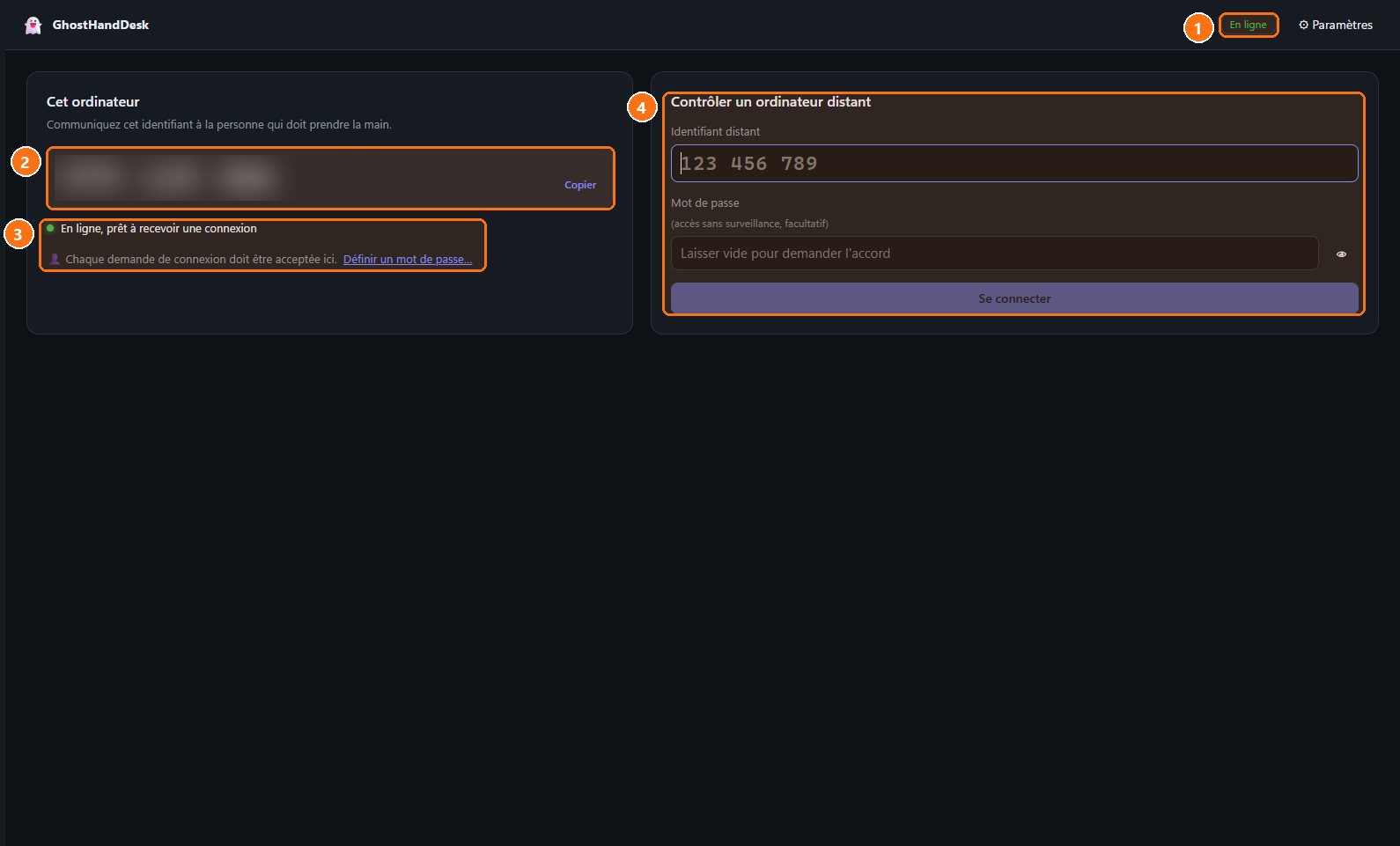
- 1L'état : En ligne : l'ordinateur est joignable par le serveur relais.
- 2Votre identifiant : À communiquer à la personne qui doit vous aider (masqué ici) ; Copier le place dans le presse-papiers.
- 3La sécurité : Chaque demande de connexion doit être acceptée sur ce PC, sauf si vous définissez un mot de passe.
- 4Se connecter à un autre PC : Saisissez son identifiant, et son mot de passe s'il en a un ; sinon la personne en face accepte la demande.
Les paramètres
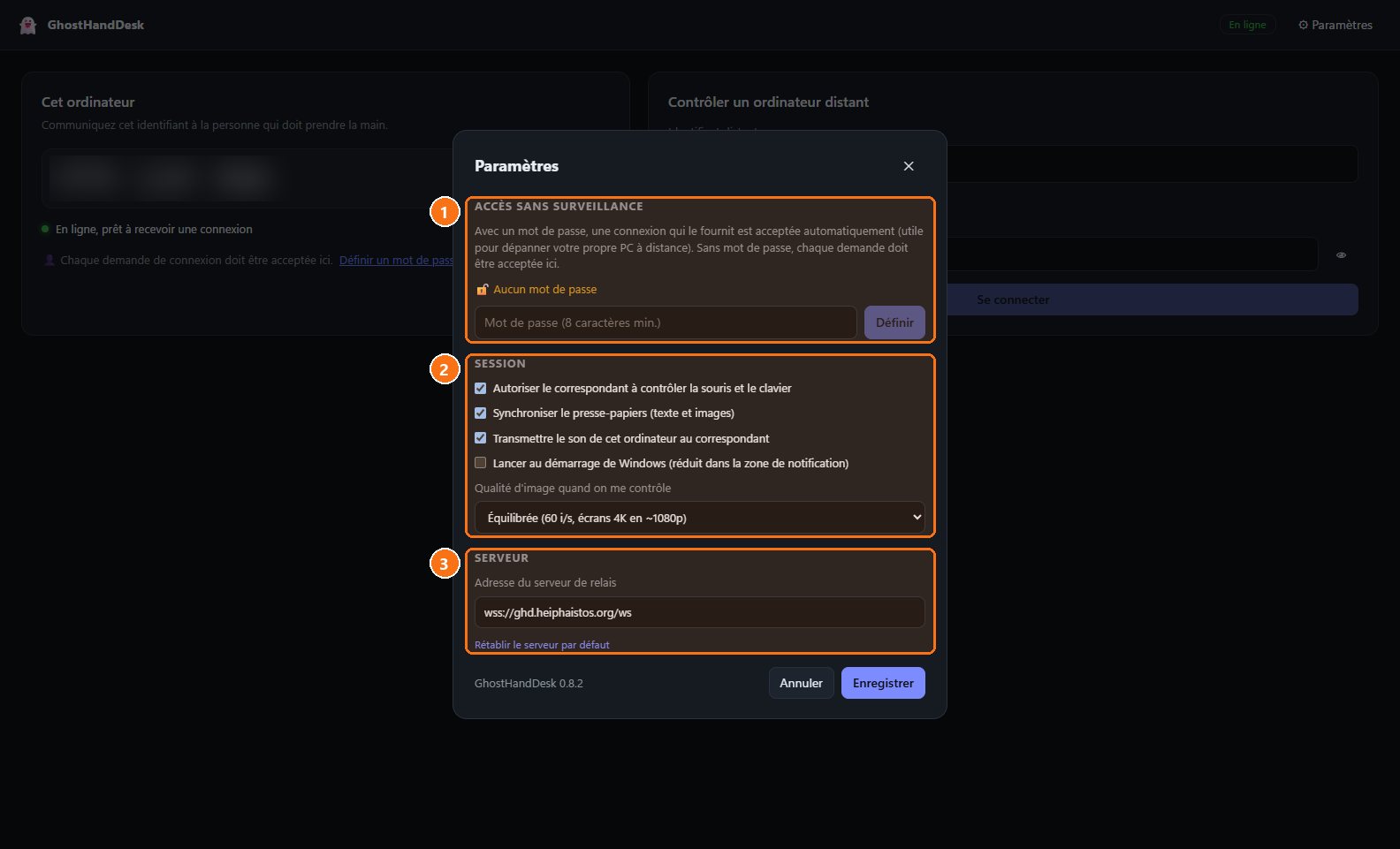
- 1Accès sans surveillance : Avec un mot de passe, la connexion est acceptée automatiquement : pratique pour dépanner son propre PC à distance.
- 2La session : Autoriser la souris et le clavier, partager le presse-papiers et le son, lancer au démarrage de Windows, et la qualité d'image.
- 3Le serveur : Le serveur relais utilisé ; vous pouvez héberger le vôtre.
Se connecter à un ordinateur distant
La connexion se fait avec l'identifiant à 9 chiffres de l'ordinateur à piloter.
- 1Demandez à la personne de vous communiquer l'identifiant à 9 chiffres de son ordinateur.
- 2Saisissez cet identifiant dans GhostHandDesk sur votre ordinateur, puis lancez la connexion.
- 3Si un mot de passe d'accès sans surveillance existe, saisissez-le ; sinon, attendez que la personne accepte la demande sur son écran.
- 4Une fois la connexion établie, l'écran distant s'affiche avec le son.
- 5Pilotez l'ordinateur distant avec votre souris et votre clavier.
Accepter une demande de connexion
Cette étape concerne la personne qui reçoit de l'aide.
- 1Communiquez votre identifiant à 9 chiffres à la personne qui doit vous dépanner.
- 2Quand la demande de connexion apparaît sur votre écran, vérifiez que vous la attendiez.
- 3Acceptez la demande pour lancer la prise en main.
- 4Vous pouvez couper la session à tout moment si vous le souhaitez.
Vérifier l'empreinte de session
L'empreinte permet de s'assurer que personne ne s'est glissé entre les deux ordinateurs.
- 1Pendant la session, repérez l'empreinte de session au format XXXX-XXXX-XXXX-XXXX, affichée des deux côtés.
- 2Comparez les deux empreintes, par exemple au téléphone, sans passer par le mot de passe.
- 3Si elles sont identiques, la connexion est bien celle que vous attendez.
- 4Si elles diffèrent, coupez la session.
Configurer l'accès sans surveillance
Cet accès permet de se connecter à un ordinateur sans que personne n'accepte la demande.
- 1Ouvrez les réglages de GhostHandDesk sur l'ordinateur à rendre accessible.
- 2Définissez un mot de passe d'accès sans surveillance.
- 3Communiquez ce mot de passe uniquement à une personne de confiance.
- 4Depuis l'autre ordinateur, saisissez l'identifiant puis ce mot de passe pour vous connecter automatiquement.
- 5Sachez que 5 mots de passe erronés en 10 minutes bloquent l'accès sans surveillance.
Échanger fichiers et presse-papiers
Le presse-papiers et les fichiers passent dans les deux sens pendant la session.
- 1Copiez un texte ou une image sur un ordinateur, puis collez-le sur l'autre.
- 2Pour envoyer un fichier, faites-le glisser avec la souris vers la fenêtre de la session.
- 3Retrouvez les fichiers reçus sur l'ordinateur destinataire : un fichier existant n'est jamais écrasé.
- 4N'essayez pas de copier-coller un fichier : utilisez le glisser-déposer.
- 5Notez que les fichiers sont refusés si la session est en consultation seule.
Activer l'accès administrateur (service Windows)
Sans ce service, l'application ne peut pas piloter un terminal administrateur, une invite UAC ni l'écran de verrouillage.
- 1Sur l'ordinateur à dépanner, ouvrez les réglages de GhostHandDesk, rubrique Accès administrateur.
- 2Lancez l'installation du service et validez l'invite UAC.
- 3Après une mise à jour de l'application, utilisez « Réparer / mettre à jour » pour que le service reste compatible.
- 4Pour retirer le service, utilisez la désinstallation du service dans les mêmes réglages.
Demander de l'aide depuis ForgeChat
Cette option est utile si vous utilisez déjà la messagerie ForgeChat.
- 1Dans un message privé ForgeChat, cliquez sur « Demander de l'aide ».
- 2L'application génère un code à usage unique, valable 10 minutes, envoyé avec votre identifiant dans un message chiffré.
- 3Votre correspondant se connecte avec l'application ou avec la visionneuse web https://ghd.heiphaistos.org/app/.
- 4Acceptez la prise en main sur votre ordinateur : elle doit toujours être acceptée, et vous pouvez la couper à tout moment.
Astuces
- Utilisez la version portable pour dépanner un poste sans rien installer.
- Comparez toujours l'empreinte de session au téléphone si la connexion est sensible.
- Sur un même réseau local, la connexion directe est plus rapide qu'entre deux réseaux différents, où le trafic passe par le relais.
- En cas de problème, le journal de l'application se trouve dans data\logs\ghd.log.
- Une coupure réseau de moins de 20 secondes ne met pas fin à la session : elle reprend au retour de la connexion.
Questions fréquentes
Faut-il ouvrir un port sur la box ?
Non. La connexion se fait par identifiant à 9 chiffres, sans port à ouvrir.
Le serveur peut-il voir mon écran ?
Non. Le chiffrement est de bout en bout : le relais ne voit que des données chiffrées.
GhostHandDesk fonctionne-t-il sur Mac ou Linux ?
Non, uniquement sur Windows 10 et 11.
Pourquoi ne puis-je pas piloter une invite UAC ou l'écran de verrouillage ?
Sans le service d'accès administrateur, Windows l'interdit. Installez le service dans les réglages pour les rendre pilotables.
Que faire si la connexion avec un mot de passe échoue ?
Vérifiez le mot de passe et que les deux ordinateurs ont la même version, 0.6.8 ou plus. Après 5 erreurs en 10 minutes, l'accès sans surveillance est bloqué temporairement.
Les écrans 4K sont-ils pris en charge ?
Oui, mais en mode « Équilibrée » ils sont transmis en environ 1080p.
Tutoriel rédigé automatiquement à partir de la documentation du projet, mis à jour à chaque évolution.