Tutoriel
HeiphaisBot
Version 1.91.0 · Mis à jour le 15 novembre 2026
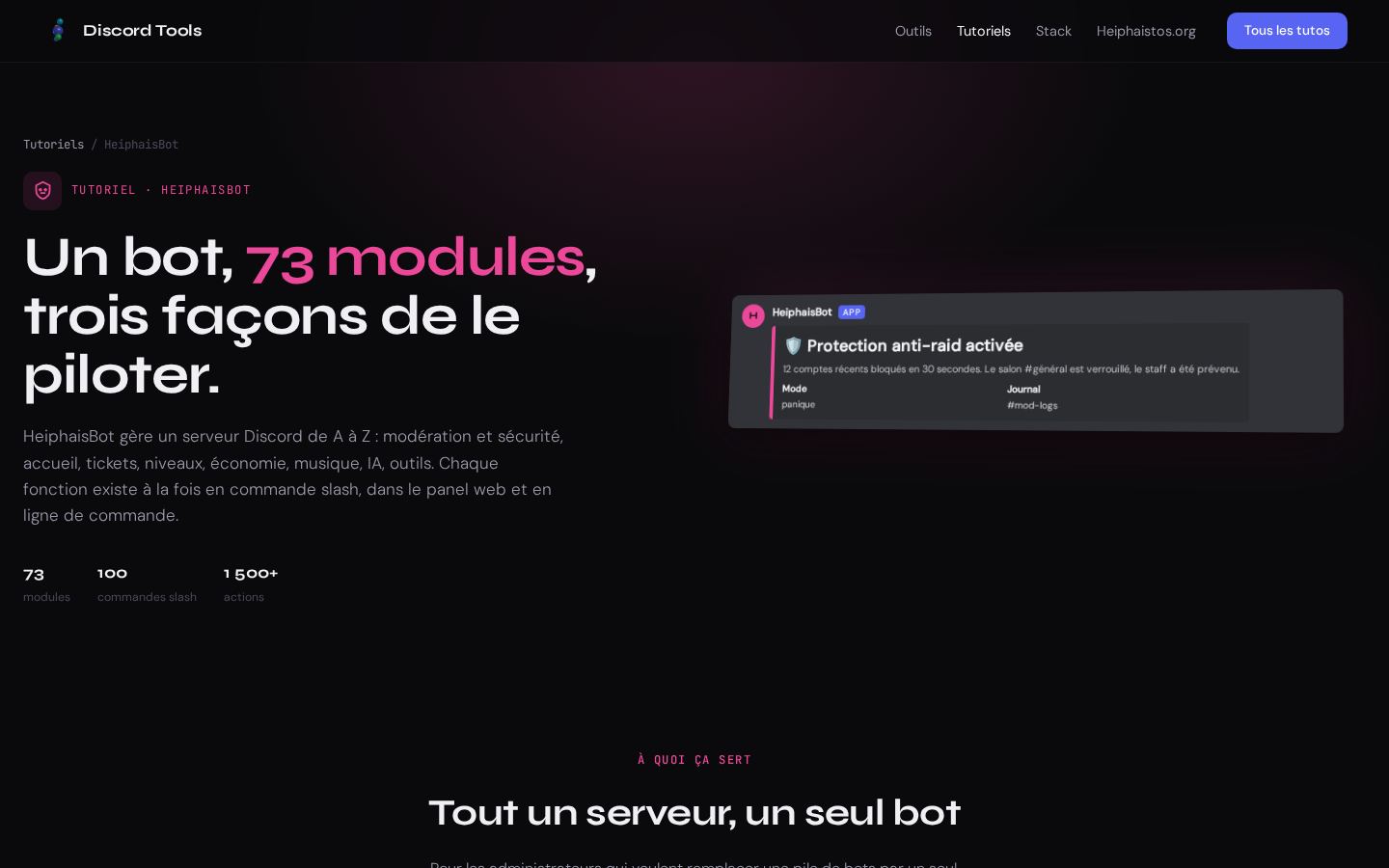
HeiphaisBot est un bot Discord tout-en-un que vous hébergez vous-même sur un serveur privé virtuel (VPS). Il gère la modération, la sécurité, la communauté, l'économie, la musique et divers utilitaires, au choix par commandes slash, panel web ou ligne de commande. Ce tutoriel couvre la création de l'application Discord, l'installation sur VPS, la configuration, puis l'utilisation courante du bot.
Ce qu'il faut
- Un serveur Discord dont vous êtes propriétaire ou administrateur
- Un compte Discord pour accéder au portail développeur : https://discord.com/developers/applications
- Un VPS sous Debian ou Ubuntu avec accès administrateur (méthode automatique), ou un environnement pour Docker ou PM2
- Node.js 22.12 ou plus récent (installé par le script automatique)
- Un nom de domaine avec HTTPS pour le panel web (recommandé)
- Aucune base de données externe : le bot utilise un fichier SQLite dans le dossier data/
Installation
Créer l'application Discord (obligatoire)
- 1Ouvrez https://discord.com/developers/applications et cliquez sur New Application, puis nommez-la HeiphaisBot.
- 2Dans l'onglet Bot, cliquez sur Reset Token et copiez le jeton : ce sera DISCORD_TOKEN.
- 3Dans le même onglet, activez les trois Privileged Gateway Intents : Presence, Server Members et Message Content.
- 4Dans l'onglet OAuth2, notez le Client ID et le Client Secret : ce seront DISCORD_CLIENT_ID et DISCORD_CLIENT_SECRET.
- 5Ajoutez dans OAuth2 la redirection https://<PANEL_PUBLIC_URL>/auth/callback en remplaçant par l'adresse de votre panel.
VPS Debian/Ubuntu (script automatique, systemd)
- 1Récupérez le code avec : git clone https://github.com/Heiphaistos/Bot-Discord-Heiphaistos.git
- 2Entrez dans le dossier : cd Bot-Discord-Heiphaistos
- 3Lancez l'installation avec : sudo bash deploy/install.sh (elle installe Node 22, ffmpeg, yt-dlp, les dépendances, le service systemd et la commande heiphais).
- 4Ouvrez le fichier de configuration avec : sudo nano /opt/heiphaisbot/.env
- 5Renseignez DISCORD_TOKEN, DISCORD_CLIENT_ID, DISCORD_CLIENT_SECRET, OWNER_IDS et PANEL_PUBLIC_URL, puis enregistrez.
- 6Démarrez le service avec : sudo systemctl start heiphaisbot
- 7Suivez les journaux avec : sudo journalctl -u heiphaisbot -f
Docker
- 1Copiez le modèle de configuration avec : cp .env.example .env, puis ouvrez .env avec nano.
- 2Renseignez les variables Discord et générez PANEL_SESSION_SECRET avec la commande openssl rand -hex 32.
- 3Lancez le bot avec : docker compose up -d --build
- 4Vérifiez son démarrage avec : docker compose logs -f
- 5Créez un jeton pour la ligne de commande avec : docker compose exec heiphaisbot heiphais token create admin --local
Manuelle avec PM2
- 1Installez les dépendances avec : npm ci --omit=dev
- 2Copiez et remplissez la configuration : cp .env.example .env, puis nano .env
- 3Vérifiez l'installation avec : npm run check
- 4Démarrez le bot avec : npx pm2 start ecosystem.config.cjs
- 5Rendez le démarrage permanent avec : npx pm2 save puis npx pm2 startup
Premier lancement
- 1Ouvrez le lien d'invitation affiché par le panel (commande /bot invite) et choisissez votre serveur Discord.
- 2Acceptez les permissions demandées : le bot n'a pas besoin du droit Administrateur.
- 3Attendez le déploiement des commandes slash : il est automatique au démarrage et peut prendre environ 1 heure en mode global.
- 4Pour un résultat immédiat sur un serveur de test, renseignez DEV_GUILD_ID dans le fichier .env puis redémarrez le bot.
- 5Ouvrez l'adresse du panel (PANEL_PUBLIC_URL) et connectez-vous avec votre compte Discord.
- 6Dans Discord, tapez / pour vérifier que les commandes de HeiphaisBot apparaissent.
Sécuriser le panel avec un reverse proxy HTTPS
Le README recommande de placer le panel derrière HTTPS. Un modèle de configuration nginx est fourni dans le dépôt.
- 1Utilisez le fichier deploy/nginx.conf comme base de configuration nginx.
- 2Lancez certbot --nginx pour obtenir le certificat HTTPS.
- 3Dans .env, définissez PANEL_PUBLIC_URL=https://bot.mondomaine.fr en remplaçant par votre domaine.
- 4Ajoutez PANEL_TRUST_PROXY=true dans .env.
- 5Redémarrez le bot pour appliquer les changements.
Modérer un membre avec une commande slash
Chaque fonction existe en commande slash, dans le panel et en ligne de commande.
- 1Dans un salon Discord, tapez /ban et choisissez la commande du bot.
- 2Sélectionnez le membre à sanctionner.
- 3Saisissez la raison de la sanction.
- 4Validez la commande : la sanction est enregistrée comme cas de modération.
Modérer depuis le panel web
- 1Ouvrez le panel à l'adresse PANEL_PUBLIC_URL.
- 2Connectez-vous avec Discord.
- 3Choisissez Modération, puis Actions, puis Bannir.
- 4Remplissez le formulaire et validez.
Utiliser la ligne de commande heiphais
La commande heiphais permet d'agir sur le serveur depuis le VPS ou à distance.
- 1Si vous utilisez Docker, créez d'abord un jeton avec : docker compose exec heiphaisbot heiphais token create admin --local
- 2Lancez une action, par exemple : heiphais ban 1234567890 "raison" --guild 987
- 3Remplacez 1234567890 par l'identifiant du membre et 987 par celui du serveur.
- 4Consultez le résultat dans le terminal et dans les journaux du bot.
Consulter la météo avec le bot
- 1Tapez /util weather suivi de votre ville dans un salon.
- 2Utilisez les boutons de l'embed pour actualiser, changer de ville ou enregistrer Ma ville.
- 3Tapez /util meteo comparer pour comparer plusieurs villes.
- 4Tapez /util meteo carte pour afficher le radar de pluie de la France.
- 5Ouvrez la page web publique /meteo.html du panel pour la version complète.
Consulter les marées d'un port
- 1Tapez /util meteo maree suivi du nom du port parmi les 45 ports proposés.
- 2Lisez la carte avec les prochaines pleines et basses mers, le marnage, l'eau et les vagues.
- 3Utilisez les boutons pour changer de port, actualiser ou définir Mon port.
- 4Tapez /util meteo salonsmaree pour créer un salon par port, mis à jour toutes les 30 minutes.
Activer le lecteur réduit dans Discord (optionnel)
Ce lecteur musical s'ouvre dans le salon vocal et nécessite un panel en HTTPS.
- 1Dans le portail développeur, ouvrez Activities puis Settings et activez Enable Activities.
- 2Dans Activities puis URL Mappings, ajoutez le préfixe / avec pour cible le domaine du panel sans https://.
- 3Dans OAuth2, ajoutez la redirection https://127.0.0.1 et vérifiez que DISCORD_CLIENT_SECRET est renseigné.
- 4Ajoutez DISCORD_ACTIVITY=true dans .env, puis redémarrez le bot.
- 5Dans un salon vocal, ouvrez le menu Activités et choisissez Lecteur réduit, ou utilisez la commande /lecteur.
En images
Astuces
- Faites tourner npm run check après l'installation pour vérifier les modules, les commandes et l'API.
- Ne donnez jamais le droit Administrateur au bot : les permissions minimales de l'invitation suffisent.
- Gardez votre fichier .env privé : il contient le jeton du bot et le secret de session.
- Une restauration /backup restore ne peut recréer que les permissions de rôle que le bot possède lui-même.
- Utilisez DEV_GUILD_ID pendant vos essais pour éviter l'attente de propagation des commandes.
Questions fréquentes
Les commandes slash n'apparaissent pas, que faire ?
Le déploiement global peut prendre environ 1 heure. Pour un effet immédiat sur un serveur de test, définissez DEV_GUILD_ID dans .env et redémarrez le bot.
Faut-il installer une base de données ?
Non. Toutes les données sont stockées dans un fichier SQLite unique, data/heiphaisbot.db, dans le dossier data/.
Quelle version de Node.js est nécessaire ?
Node.js 22.12 ou plus récent. Le script d'installation automatique installe Node 22 pour vous.
Peut-on utiliser le bot sans le panel web ?
Oui, chaque fonctionnalité existe aussi en commande slash Discord et en ligne de commande heiphais.
Avec quelles applications le bot est-il relié ?
Le bot est relié à ForgeArchive (archivage des salons, transcripts, sauvegardes) et à ForgeHook (relais d'évènements signés HMAC et webhooks entrants). Le README mentionne aussi un module pc lié à SearchIT et EnginePC, mais le passage fourni ne détaille pas ses commandes.
Où trouver les journaux du bot ?
Avec le script automatique, utilisez sudo journalctl -u heiphaisbot -f. Avec Docker, utilisez docker compose logs -f.
Tutoriel rédigé automatiquement à partir de la documentation du projet, mis à jour à chaque évolution.