
Tutoriel
NiTriTe Panneau web
Version 1.9.0 · Mis à jour le 28 octobre 2026
NiTriTe Panneau web fait fonctionner NiTriTe sur votre PC Windows et affiche son interface dans votre navigateur habituel (Edge, Chrome ou Firefox), sans fenêtre native. Un petit programme appelé agent exécute les 348 commandes de NiTriTe et ne répond qu'à votre propre ordinateur. Ce tutoriel couvre le téléchargement, la vérification du fichier, le premier lancement, l'arrêt, le démarrage automatique, les mises à jour et les options principales.
Ce qu'il faut
- Un PC sous Windows
- Un navigateur déjà installé (Edge, Chrome ou Firefox)
- Un compte Windows autorisé à accepter la demande de droits administrateur
- Le fichier NiTriTe-Agent-1.9.0.exe téléchargé depuis la page Releases du dépôt
Installation
Windows
- 1Ouvrez la page Releases du dépôt et téléchargez NiTriTe-Agent-1.9.0.exe.
- 2Téléchargez aussi le fichier SHA256SUMS.txt, qui sert à vérifier que l'exe n'a pas été altéré.
- 3Comparez l'empreinte SHA-256 de NiTriTe-Agent-1.9.0.exe avec celle indiquée dans SHA256SUMS.txt.
- 4Placez l'exe dans un dossier où il restera : c'est utile si vous activez ensuite le démarrage avec Windows.
- 5Aucune autre installation n'est nécessaire.
Premier lancement
- 1Double-cliquez sur NiTriTe-Agent-1.9.0.exe.
- 2Acceptez la demande de droits administrateur de Windows, comme pour NiTriTe.
- 3Attendez que le navigateur s'ouvre automatiquement sur le panneau, à l'adresse http://127.0.0.1:7878.
- 4Vérifiez que l'adresse ne contient plus de jeton : il est effacé de la barre d'adresse et remplacé par un cookie de session.
- 5Utilisez l'interface comme celle de NiTriTe : diagnostic, Master Install, désinstallation, outils système, réparation, réseau, IA.
Visite guidée
Le tour de l'application, écran par écran : chaque numéro sur la capture renvoie à l'explication en dessous.
NiTriTe dans le navigateur
L'agent fait tourner NiTriTe sur le PC et affiche son interface dans Edge, Chrome ou Firefox, à l'adresse 127.0.0.1:7878.
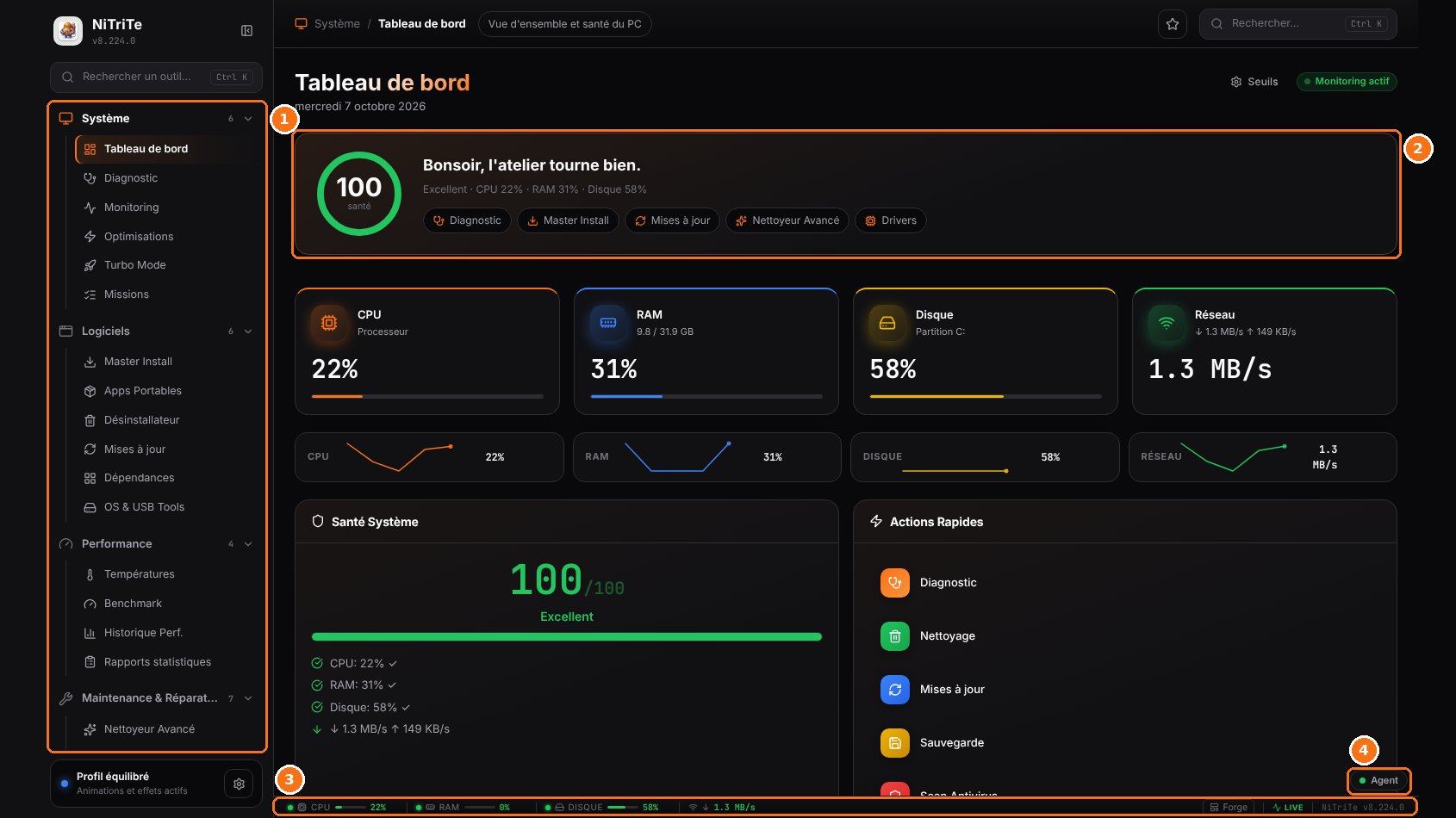
- 1Le menu : Les mêmes rubriques que l'application : système, logiciels, performance, maintenance et réparation…
- 2Le tableau de bord : Note de santé du PC et raccourcis vers le diagnostic, Master Install, les mises à jour, le nettoyeur et les pilotes.
- 3La barre d'état : Processeur, mémoire, disque et réseau en direct.
- 4Le bouton Agent : La pastille verte indique que l'agent est connecté ; un clic ouvre son menu.
Le menu Agent
Tout ce qui concerne le petit programme qui tourne en arrière-plan.
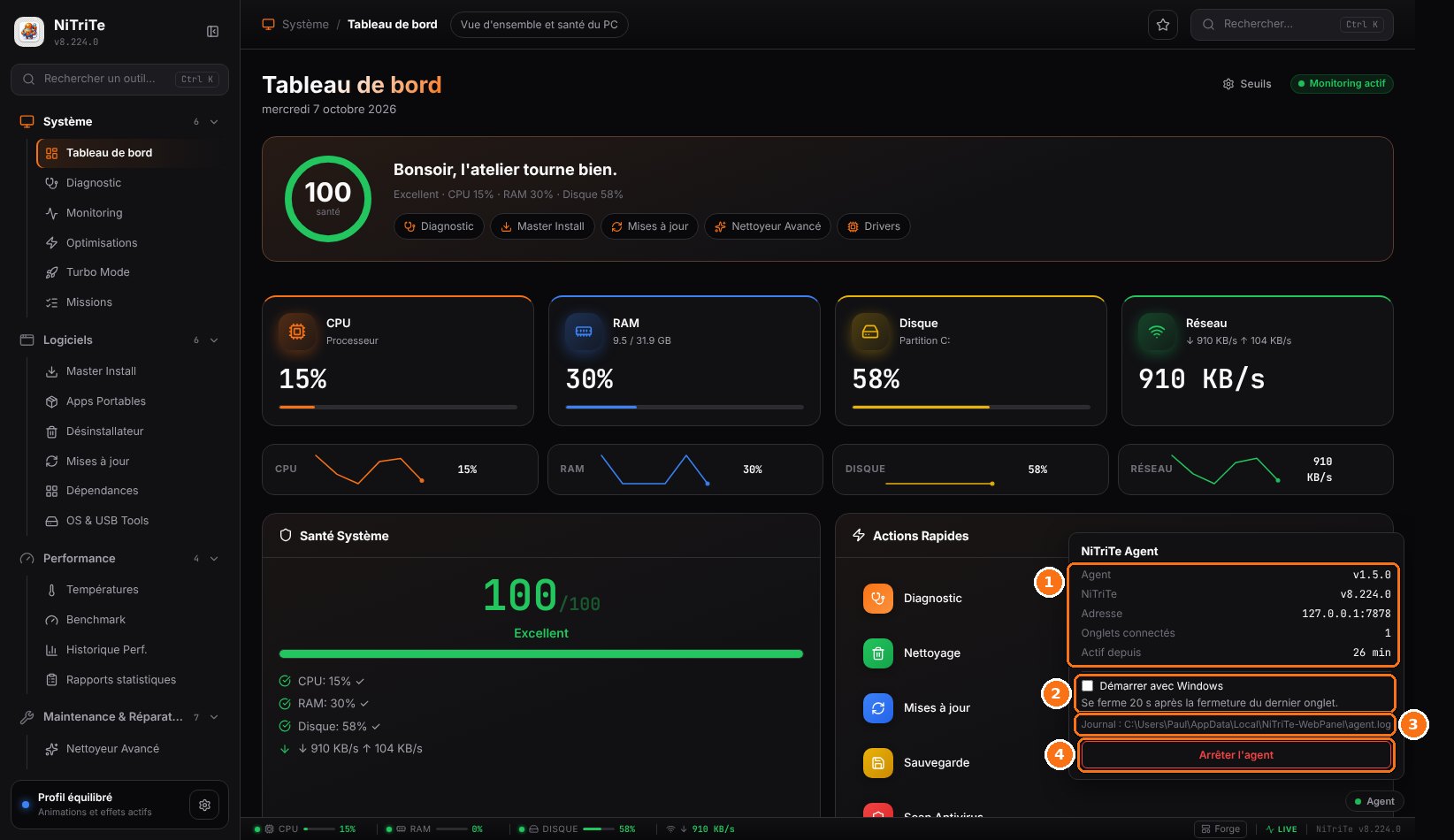
- 1L'état : Versions de l'agent et de NiTriTe, adresse, nombre d'onglets connectés, durée depuis le lancement.
- 2Démarrer avec Windows : Crée une tâche planifiée qui relance l'agent à chaque ouverture de session. Sinon, il s'arrête 20 secondes après la fermeture du dernier onglet.
- 3Le journal : L'emplacement du fichier agent.log, utile en cas de souci.
- 4Arrêter l'agent : Ferme proprement l'agent et libère le port.
Master Install
Installer des centaines de logiciels en un clic, depuis le navigateur.
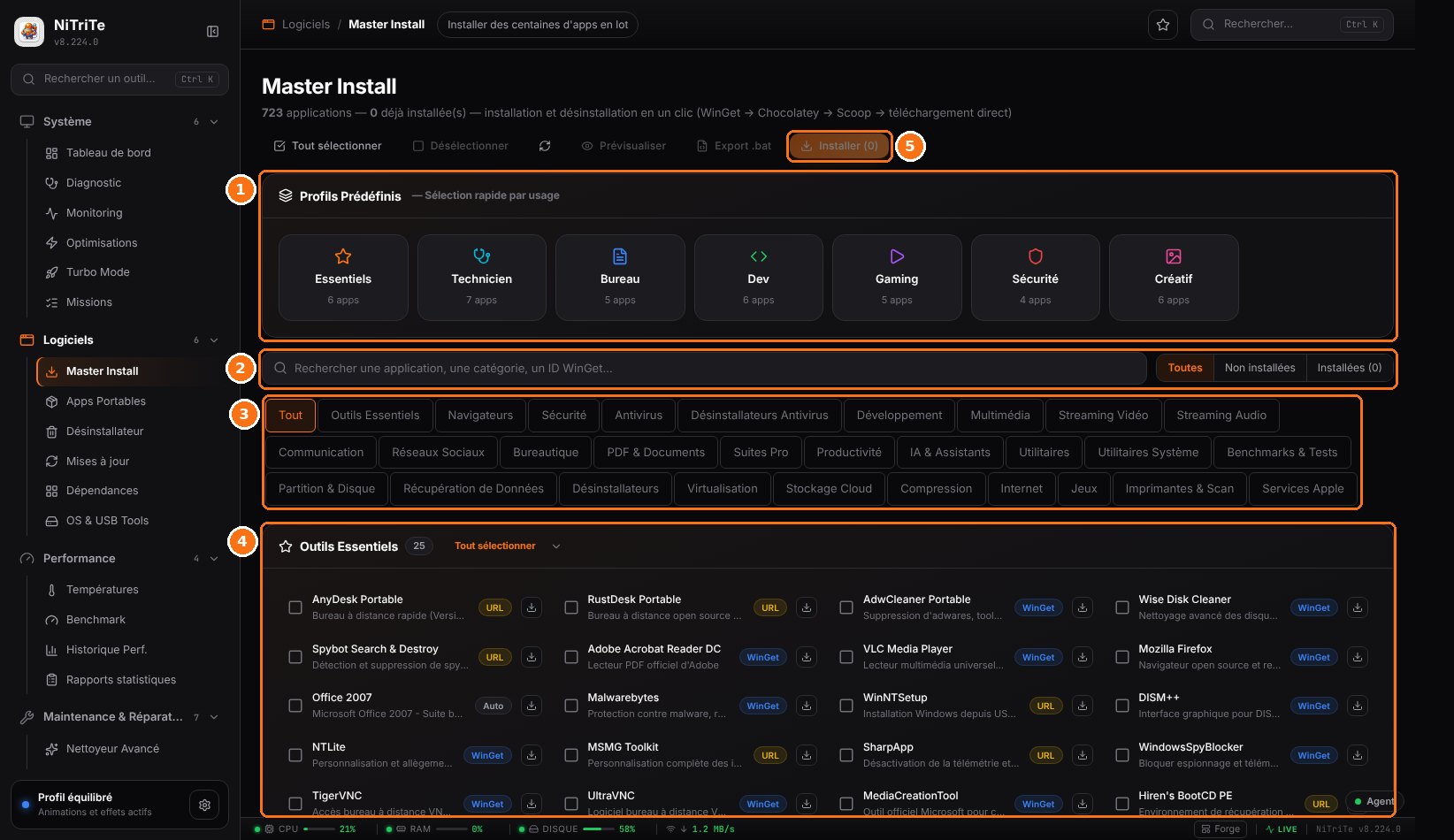
- 1Les profils : Des sélections prêtes à l'emploi : Essentiels, Technicien, Bureau, Dev, Gaming, Sécurité, Créatif.
- 2La recherche : Par nom, catégorie ou identifiant WinGet ; les filtres montrent les applications installées ou non.
- 3Les catégories : Navigateurs, antivirus, bureautique, multimédia, utilitaires…
- 4Les applications : Cochez celles à installer ; le badge indique la méthode (WinGet, téléchargement direct…).
- 5Installer : Lance l'installation de la sélection, avec repli automatique WinGet → Chocolatey → Scoop → téléchargement.
Les outils de réparation
DISM, SFC, CHKDSK, réinitialisations réseau, réparation du démarrage : les commandes de dépannage en un clic.
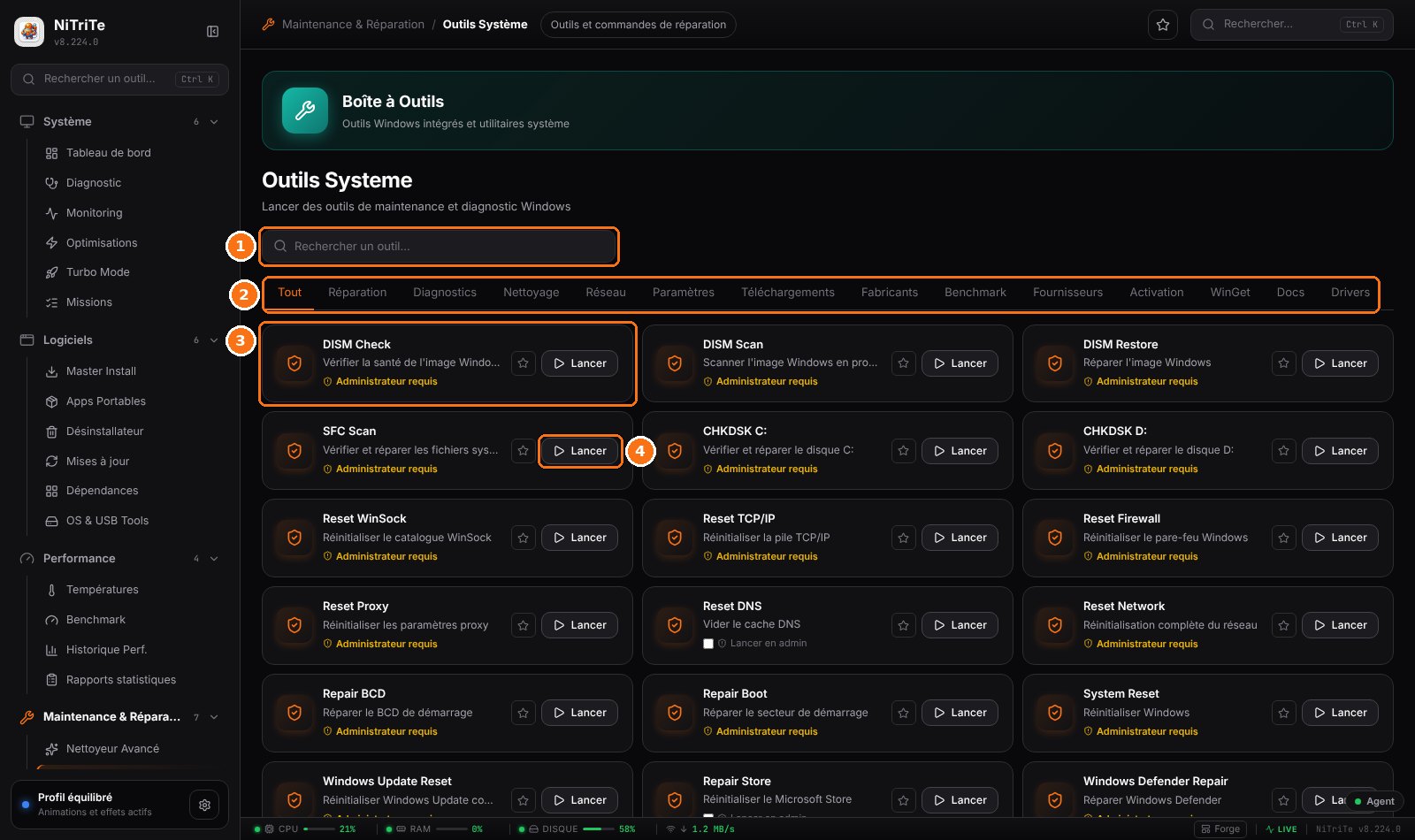
- 1La recherche : Retrouver un outil par son nom.
- 2Les catégories : Réparation, diagnostics, nettoyage, réseau, paramètres Windows, pilotes…
- 3Un outil : Ce qu'il fait ; « Administrateur requis » signale une commande qui demandera la confirmation de Windows.
- 4Lancer : Exécute l'outil. La confirmation administrateur s'affiche sur le PC, en vraie fenêtre Windows : une page web ne peut pas la valider à votre place.
Arrêter l'agent
L'agent s'arrête de lui-même quand vous n'en avez plus besoin, mais vous pouvez aussi le couper à la main.
- 1Ouvrez le menu Agent, en bas à droite de la page.
- 2Cliquez sur Arrêter l'agent pour le couper tout de suite.
- 3Vous pouvez aussi simplement fermer l'onglet : l'agent s'arrête seul 20 secondes après la fermeture du dernier onglet.
- 4Un rafraîchissement de la page avec F5 ne coupe pas l'agent.
Relancer le panneau
Relancer l'agent alors qu'il tourne déjà ne crée pas de doublon.
- 1Double-cliquez à nouveau sur NiTriTe-Agent-1.9.0.exe.
- 2Acceptez la demande de droits administrateur.
- 3L'onglet du panneau se rouvre dans le navigateur.
- 4Les autres onglets déjà ouverts, les favoris et F5 restent connectés grâce au cookie de session.
Démarrer l'agent avec Windows
Cette option garde l'agent en arrière-plan dès l'ouverture de votre session.
- 1Ouvrez le menu Agent.
- 2Choisissez Démarrer avec Windows.
- 3Windows crée une tâche planifiée nommée « NiTriTe Agent », avec des privilèges élevés.
- 4Ne déplacez plus l'exe après cette étape, sinon la tâche ne le retrouvera pas.
Mettre à jour l'agent
L'agent vérifie les nouvelles versions au démarrage, sauf si vous avez désactivé ce réglage.
- 1Ouvrez le menu Agent.
- 2Cliquez sur Rechercher une mise à jour pour forcer la vérification.
- 3Si une version plus récente est proposée, cliquez sur Installer : l'agent télécharge, vérifie, remplace l'exe et se relance.
- 4Cliquez sur Plus tard pour reporter la mise à jour.
- 5Pour couper la vérification automatique, décochez Vérifier les mises à jour automatiquement dans ce même menu.
Consulter l'état et les journaux
Le menu Agent regroupe les informations utiles en cas de problème.
- 1Ouvrez le menu Agent.
- 2Lisez l'état de la connexion, les versions de l'agent et de NiTriTe, et le nombre d'onglets connectés.
- 3Repérez l'emplacement du journal de l'agent : %LOCALAPPDATA%\NiTriTe-WebPanel\agent.log.
- 4Pour les journaux de NiTriTe lui-même, ouvrez la page Logs du panneau.
Lancer l'agent avec des options
Les options se donnent en ligne de commande, après le nom de l'exe.
- 1Ouvrez un terminal à côté de l'exe.
- 2Lancez l'exe avec l'option voulue, par exemple --port 8080 pour changer de port ou --no-browser pour ne pas ouvrir le navigateur.
- 3Ajoutez --app pour ouvrir le panneau dans une fenêtre d'application Edge, sans onglets ni barre d'adresse.
- 4Ajoutez --stay pour que l'agent ne s'arrête jamais tout seul, ou --idle-minutes N pour choisir le délai d'arrêt.
- 5Ajoutez --no-update-check pour ne pas chercher de mise à jour au démarrage.
Astuces
- Par défaut le port est 7878 ; s'il est occupé, l'agent prend le suivant libre.
- Sur un processeur double cœur, l'interface passe d'elle-même en profil « Léger ».
- N'utilisez --lan que si vous avez besoin d'accéder au panneau depuis un autre PC du réseau, et ne partagez le lien (jeton compris) qu'avec des personnes de confiance.
- Les confirmations d'administration du Terminal sont de vraies boîtes de dialogue Windows : elles s'affichent sur le PC où tourne l'agent.
Questions fréquentes
Le panneau est-il accessible depuis Internet ou le réseau ?
Non. L'agent n'écoute que sur 127.0.0.1, donc seulement sur votre PC, sauf si vous ajoutez explicitement l'option --lan.
Le panneau a-t-il les mêmes fonctions que NiTriTe ?
Oui. Les 348 commandes de l'application sont exposées à l'identique, et un test vérifie qu'aucune ne manque.
Pourquoi Windows demande-t-il les droits administrateur ?
Parce que l'agent exécute des commandes d'administration, comme NiTriTe. La demande est normale au lancement.
Le jeton de sécurité est-il visible ou enregistré ?
Un jeton aléatoire de 256 bits est créé à chaque lancement. Il est transmis dans le fragment de l'adresse, puis effacé de la barre d'adresse et remplacé par un cookie de session. Il n'est jamais écrit dans le journal.
Aucune mise à jour n'est proposée, est-ce normal ?
C'est possible. L'agent n'installe que si la signature du manifeste latest.json est valide et si la version est strictement plus récente. Vous pouvez aussi vérifier que le réglage de mise à jour automatique est actif dans le menu Agent.
Où est enregistré le réglage des mises à jour ?
Dans le fichier %LOCALAPPDATA%\NiTriTe-WebPanel\settings.json.
Tutoriel rédigé automatiquement à partir de la documentation du projet, mis à jour à chaque évolution.