Découvrez PlexMetaForge en images : chaque écran de l'application, avec ses zones numérotées et expliquées.
Visite guidée
Le tour de l'application, écran par écran : chaque numéro sur la capture renvoie à l'explication en dessous.
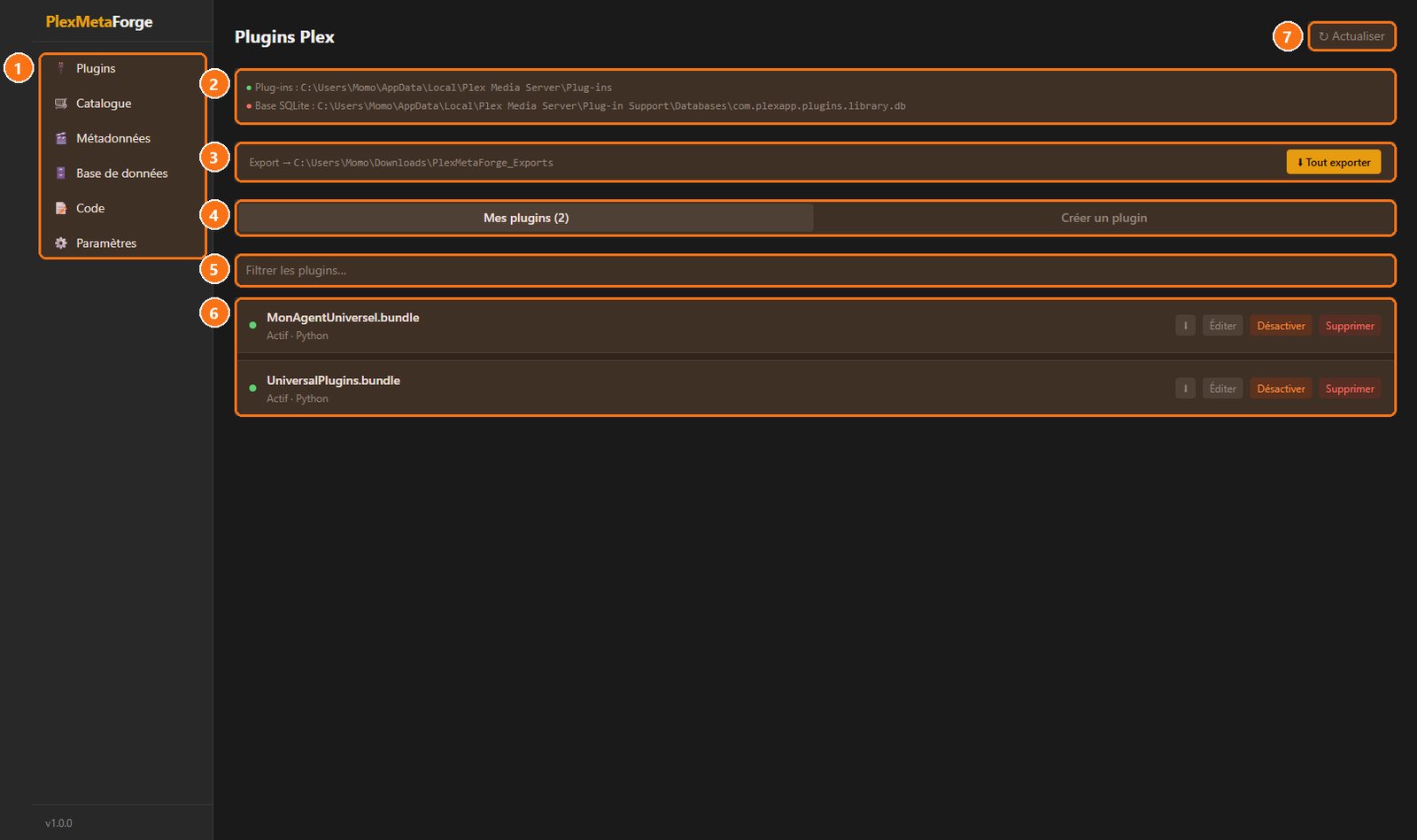
Plugins : vos agents Plex installés
L'écran d'accueil liste les plugins (agents de métadonnées) installés sur votre serveur Plex Media Server.
PlexMetaForge : Plugins : vos agents Plex installés
1Le menu : Plugins, Catalogue de plugins à installer, éditeur de Métadonnées, Base de données Plex, éditeur de Code et Paramètres.
2Ce qui a été détecté : Le dossier Plug-ins de Plex et sa base de données, trouvés automatiquement. Un point vert : trouvé ; rouge : absent (Plex n'est pas installé sur ce PC, ou ailleurs).
3Exporter : Sauvegarde tous vos plugins d'un coup dans Téléchargements\PlexMetaForge_Exports.
4Mes plugins ou en créer un : Basculez entre la liste de vos plugins et l'assistant de création.
5Filtrer : Tapez quelques lettres pour retrouver un plugin dans une longue liste.
6Chaque plugin : Nom, état (point vert = actif) et langage. À droite : télécharger, Éditer son code, Désactiver sans le supprimer, ou Supprimer.
7Actualiser : Relit le dossier de Plex après une installation faite en dehors de l'application.
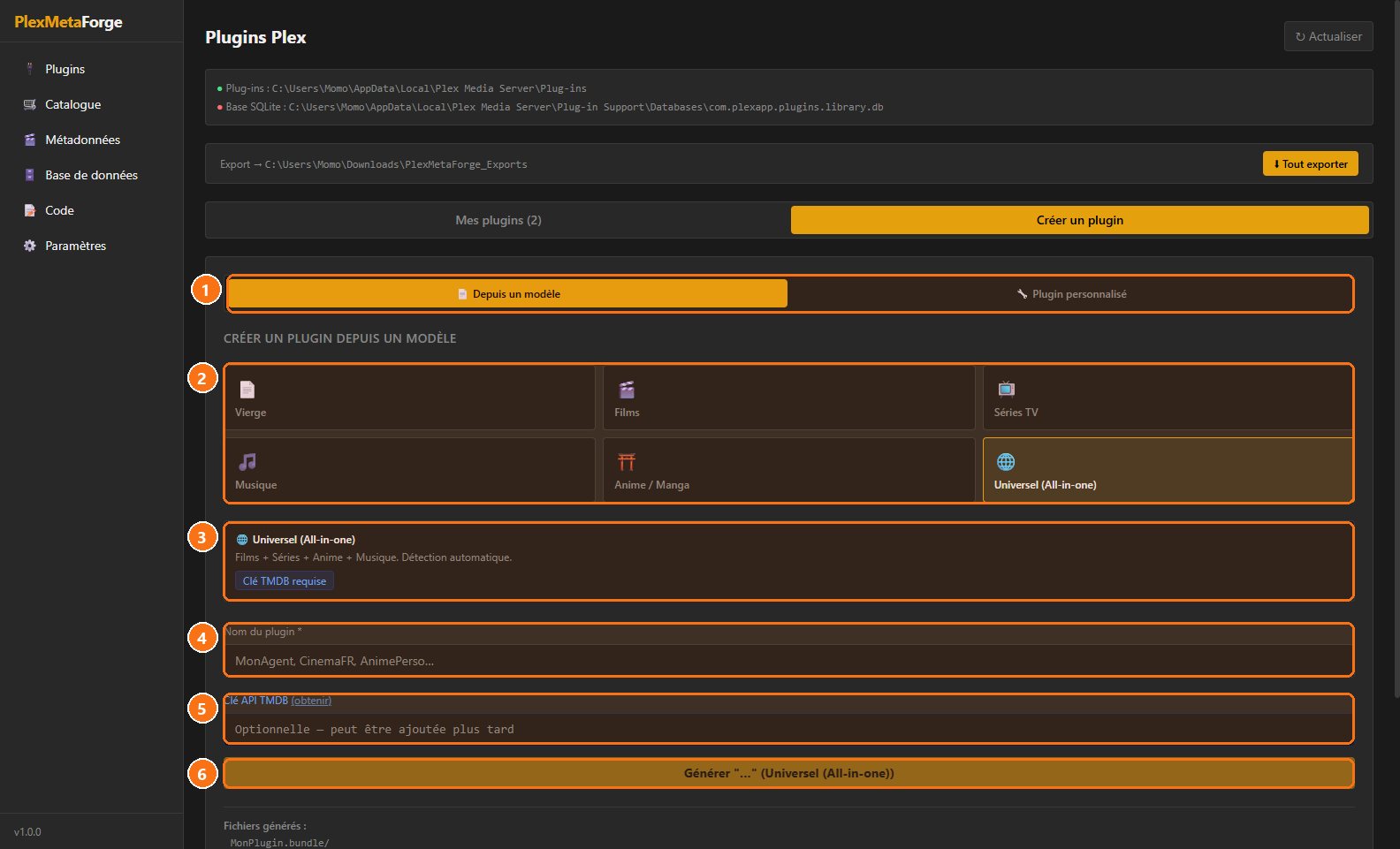
Créer un plugin en quelques clics
PlexMetaForge : Créer un plugin en quelques clics
1Modèle ou sur mesure : Partez d'un modèle prêt à l'emploi ou écrivez un plugin entièrement personnalisé.
2Les modèles : Vierge, Films, Séries TV, Musique, Anime / Manga ou Universel, qui gère tout à la fois avec détection automatique.
3Ce que fait le modèle : Le résumé du modèle choisi, avec ce dont il a besoin (ici une clé TMDB).
4Nom du plugin : Le nom qui apparaîtra dans Plex (par exemple CinemaFR).
5Clé TMDB : Facultative au départ : le lien « obtenir » explique comment créer gratuitement votre clé The Movie Database.
6Générer : Crée le plugin et l'installe directement dans le dossier de Plex ; la liste des fichiers générés s'affiche dessous.
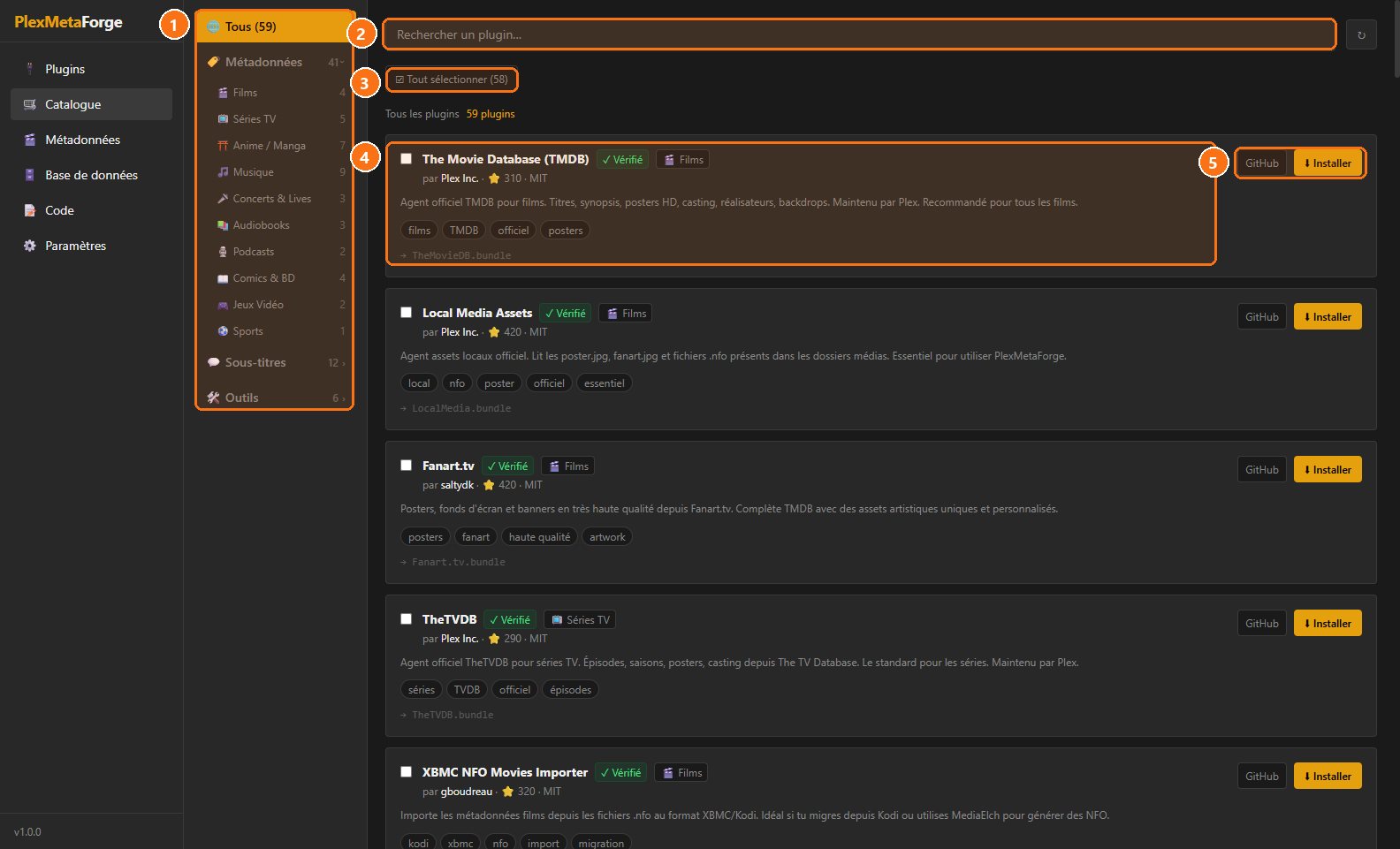
Le catalogue : 59 plugins à installer
PlexMetaForge : Le catalogue : 59 plugins à installer
1Les catégories : Métadonnées (films, séries, anime, musique, concerts, livres audio, podcasts, BD, jeux vidéo, sport), Sous-titres et Outils, avec le nombre de plugins de chacune.
2Recherche : Cherchez un plugin par nom ou par mot-clé.
3Installation groupée : Cochez plusieurs plugins (ou « Tout sélectionner ») pour les installer en une fois.
4La fiche d'un plugin : Nom, badge « Vérifié », auteur, popularité, licence, description et mots-clés : tout pour choisir en connaissance de cause.
5Installer : Installe le plugin dans Plex en un clic ; GitHub ouvre son code source.
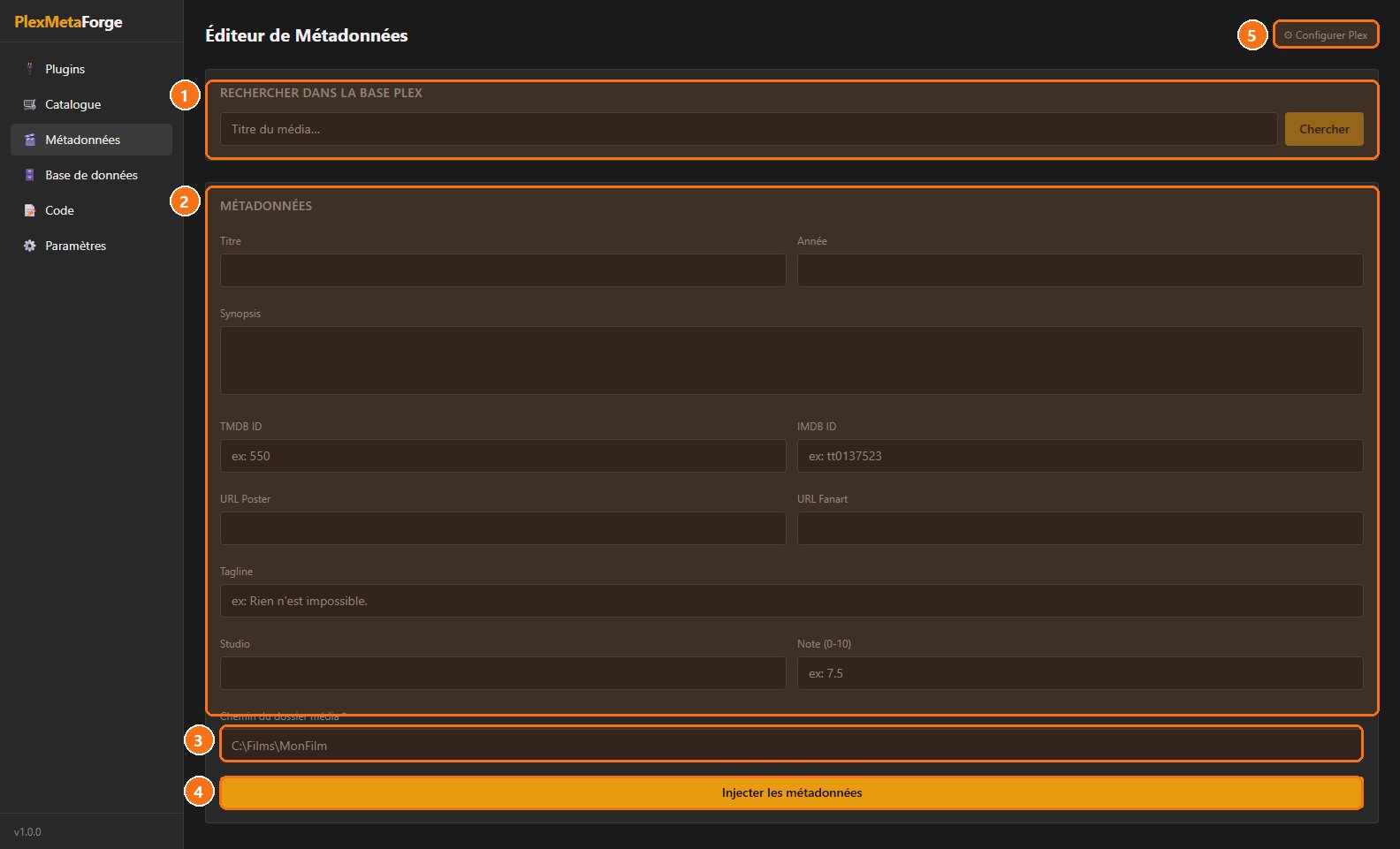
Corriger les métadonnées d'un film
Quand Plex se trompe de film ou n'a pas d'affiche, vous saisissez ou corrigez les informations à la main.
PlexMetaForge : Corriger les métadonnées d'un film
1Rechercher dans Plex : Tapez le titre du média pour retrouver sa fiche dans votre bibliothèque.
2Les informations : Titre, année, synopsis, identifiants TMDB et IMDb, adresses de l'affiche et du fond, accroche, studio, note sur 10.
3Le dossier du média : Le dossier du film sur le disque (obligatoire) : c'est là que les informations sont écrites.
4Injecter : Enregistre les métadonnées pour que Plex les reprenne à la prochaine actualisation.
5Configurer Plex : Raccourci vers les réglages de connexion au serveur.
L'éditeur de code
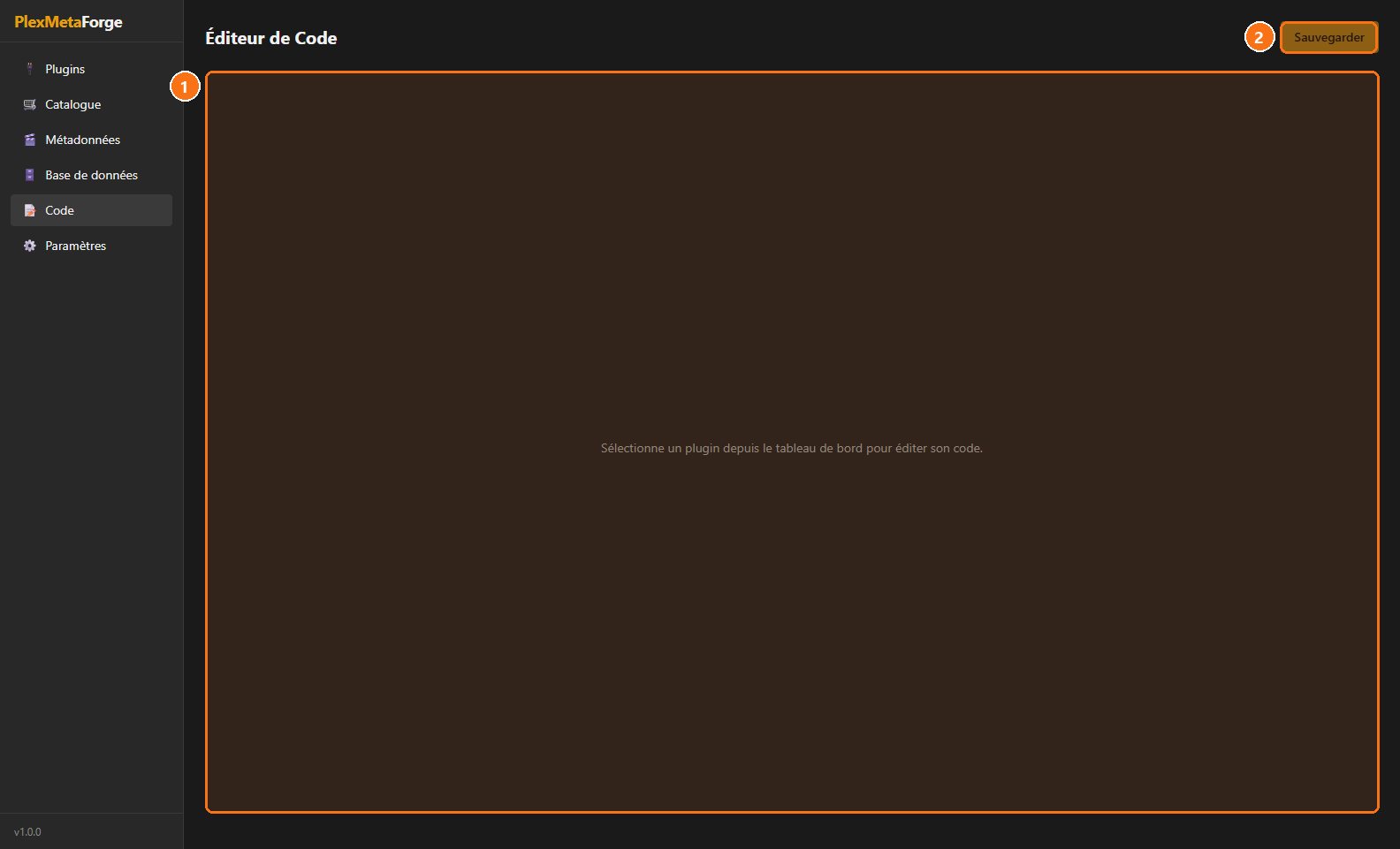
Pour aller plus loin : choisissez un plugin dans la liste (bouton Éditer) et modifiez son code Python directement ici.
PlexMetaForge : L'éditeur de code
1L'éditeur : Le code du plugin choisi s'affiche ici, avec coloration syntaxique.
2Sauvegarder : Enregistre vos modifications directement dans le dossier du plugin.