Tutoriel
PureRemove
Version 1.7.0 · Mis à jour le 2 novembre 2026
PureRemove est une application Windows gratuite qui supprime l'arrière-plan de vos images grâce au modèle d'intelligence artificielle RMBG-1.4. Tout le traitement se fait sur votre ordinateur, sans envoyer vos images sur Internet. Ce tutoriel couvre l'installation, le premier lancement, le traitement d'une image ou d'un lot, le choix du fond de sortie, l'export et les mises à jour.
Ce qu'il faut
- Windows 10 version 1803 ou supérieur, en 64 bits (x64)
- WebView2 Runtime, généralement déjà présent sur Windows 11, sinon téléchargeable sur le site de Microsoft
- Environ 170 Mo d'espace disque pour le modèle d'IA, déjà inclus dans l'installeur
- Une image dans l'un des formats pris en charge : PNG, JPG, WEBP, SVG, BMP, GIF, TIFF, ICO, TGA, PNM, PBM, PGM, PPM, HDR, FF ou QOI
Installation
Windows (installeur)
- 1Ouvrez la page des releases du projet sur GitHub (Heiphaistos/PureRemove-AppWindows, dernière release).
- 2Téléchargez le fichier PureRemove_1.7.0_x64-setup.exe.
- 3Facultatif : téléchargez aussi SHA256SUMS.txt pour vérifier que votre fichier n'a pas été altéré.
- 4Double-cliquez sur PureRemove_1.7.0_x64-setup.exe pour lancer l'installation.
- 5Suivez les étapes de l'assistant jusqu'à la fin.
- 6Le modèle d'IA (model.onnx) est inclus dans l'installeur : vous n'avez rien d'autre à télécharger.
Premier lancement
- 1Lancez PureRemove depuis le menu Démarrer.
- 2Vérifiez qu'aucune bannière d'avertissement n'apparaît : si le modèle est absent, l'application l'indique et désactive le traitement.
- 3Si la bannière s'affiche, réinstallez l'application avec PureRemove_1.7.0_x64-setup.exe.
- 4Repérez la zone de glisser-déposer au centre de la fenêtre et le sélecteur de fond de sortie.
- 5Aucune connexion Internet n'est nécessaire pour utiliser l'application une fois installée.
Visite guidée
Le tour de l'application, écran par écran : chaque numéro sur la capture renvoie à l'explication en dessous.
L'écran d'accueil
Tout se fait sur votre PC : l'IA de détourage tourne en local, aucune image n'est envoyée sur Internet.
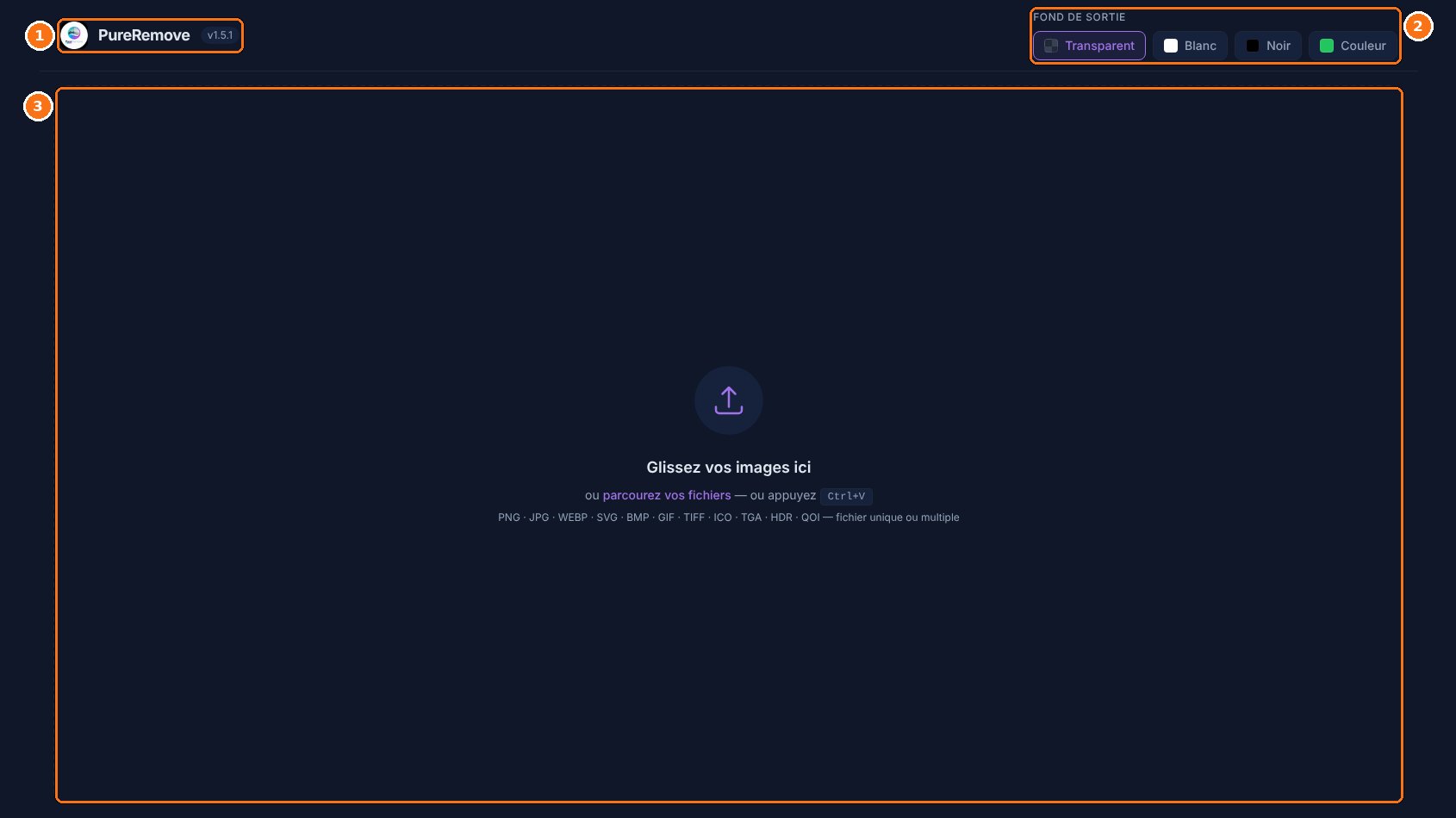
- 1L'application : Le nom et la version installée.
- 2Le fond de sortie : Transparent, Blanc, Noir ou une couleur au choix : il s'applique à l'image produite.
- 3La zone de dépôt : Glissez une ou plusieurs images, cliquez pour parcourir vos fichiers, ou collez une capture avec Ctrl+V. PNG, JPG, WEBP, SVG, BMP, GIF, TIFF, ICO, TGA, HDR, QOI…
Une image détourée
Quelques secondes suffisent : l'image d'origine à gauche, le résultat à droite.
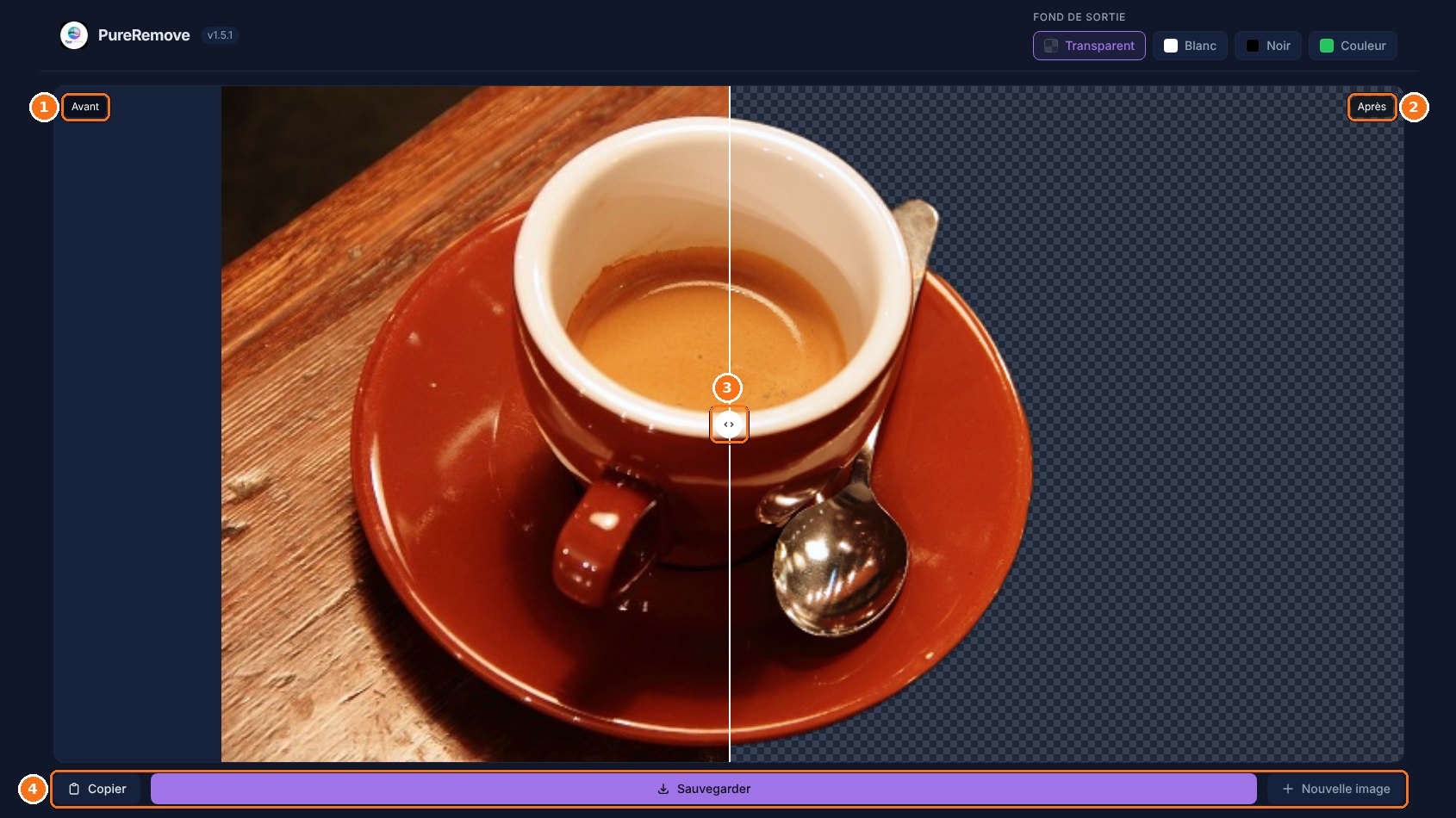
- 1Avant : La photo d'origine.
- 2Après : Le sujet détouré ; le damier signale les zones transparentes.
- 3Le curseur : Faites-le glisser pour comparer l'avant et l'après sur toute l'image.
- 4Les actions : Copier le résultat dans le presse-papiers, Sauvegarder en PNG, ou repartir d'une Nouvelle image.
Changer le fond
Le fond choisi est appliqué tout de suite à l'image en cours, sans tout recommencer.
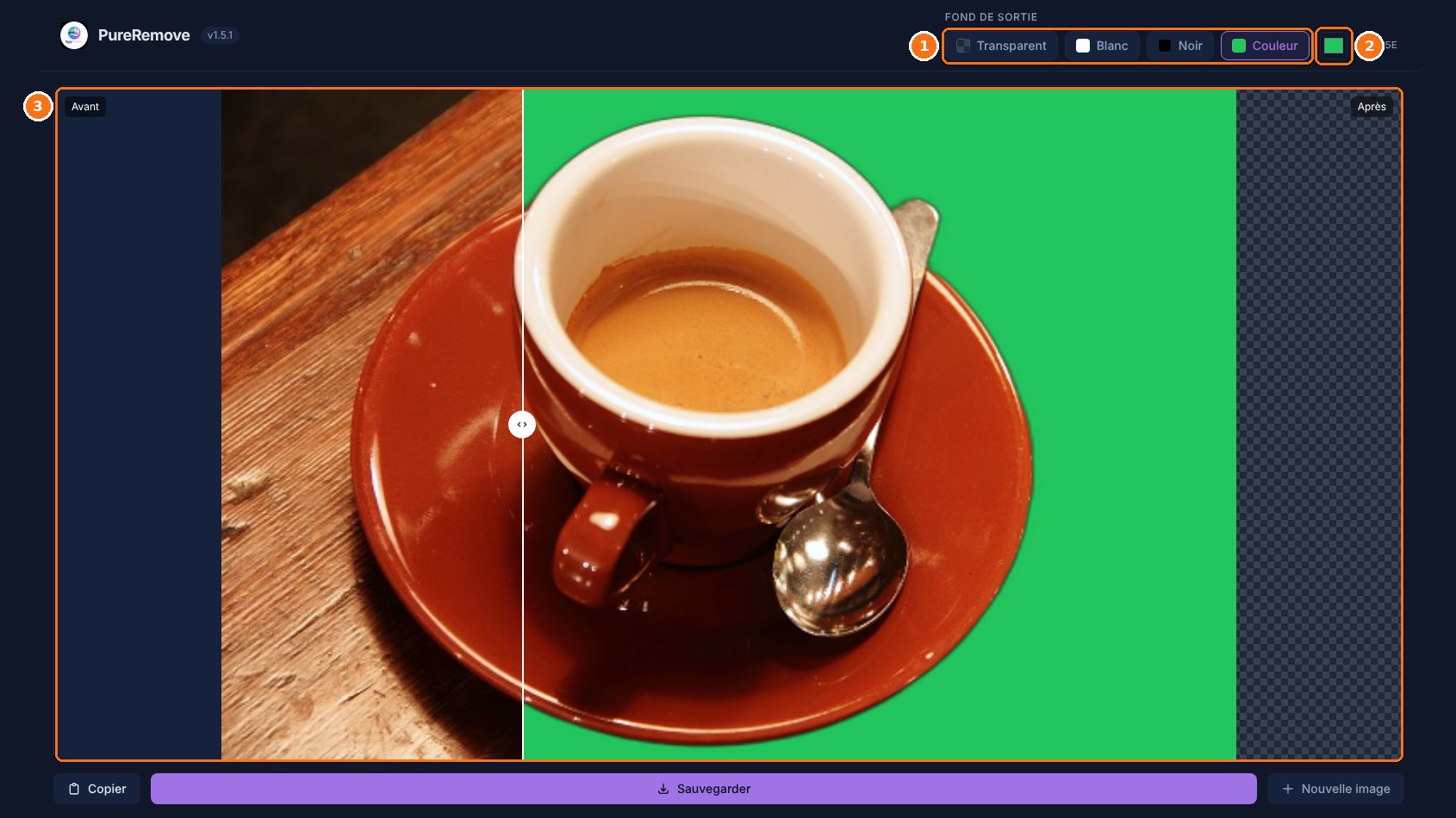
- 1Les fonds prédéfinis : Un clic pour passer du transparent au blanc (fiches produit), au noir ou à une couleur.
- 2La couleur : Le nuancier choisit n'importe quelle teinte ; son code s'affiche à côté.
- 3Le résultat : L'aperçu se met à jour avec le nouveau fond.
Traitement en lot
Déposez plusieurs images d'un coup : elles sont détourées les unes après les autres.
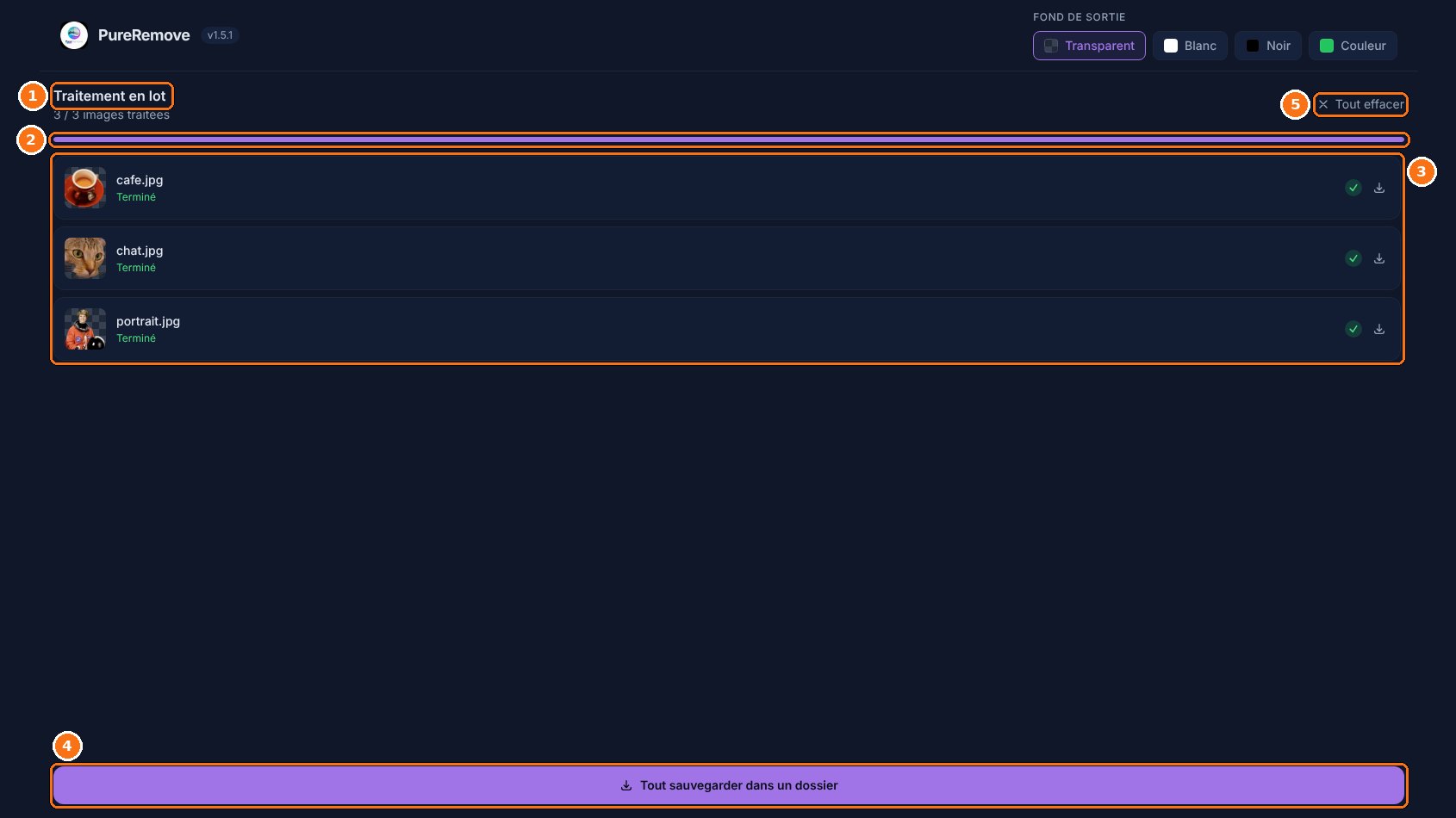
- 1Le lot : Le nombre d'images traitées sur le total.
- 2La progression : La barre avance à chaque image terminée.
- 3Les images : Chaque ligne indique son état (en attente, en cours, terminé) ; l'icône de téléchargement enregistre une image seule.
- 4Tout sauvegarder : Enregistre toutes les images terminées dans le dossier de votre choix, en PNG.
- 5Tout effacer : Vide la liste pour un nouveau lot.
Supprimer le fond d'une image
C'est l'usage de base : une image en entrée, le résultat en quelques secondes.
- 1Glissez votre image dans la zone de dépôt, ou cliquez dessus pour parcourir vos fichiers.
- 2Attendez la fin du traitement local par l'IA.
- 3Consultez le résultat affiché dans la fenêtre.
- 4Passez à l'export si le résultat vous convient.
Coller une image depuis le presse-papier
Vous pouvez traiter une image sans passer par un fichier.
- 1Copiez une image depuis un autre programme ou une page web.
- 2Cliquez dans la fenêtre de PureRemove.
- 3Appuyez sur Ctrl+V.
- 4Le traitement démarre immédiatement et le résultat s'affiche.
Comparer l'avant et l'après
- 1Traitez une image.
- 2Repérez l'aperçu avec son curseur glissant.
- 3Déplacez le curseur pour passer de l'original au résultat.
- 4Vérifiez surtout les contours avant d'exporter.
Choisir le fond de sortie
Quatre modes sont proposés : transparent, blanc, noir ou couleur personnalisée.
- 1Ouvrez les options de sortie.
- 2Choisissez Transparent (PNG avec canal alpha), Blanc, Noir ou une couleur personnalisée.
- 3Pour une couleur personnalisée, sélectionnez la teinte avec le sélecteur de couleur.
- 4Observez l'aperçu : changer de fond retraite l'image sans la relire, grâce à un cache en mémoire.
- 5Votre choix de fond et la couleur personnalisée sont mémorisés pour les prochaines sessions.
Traiter plusieurs images en lot
- 1Déposez plusieurs images en même temps dans la zone de dépôt.
- 2Suivez la liste de traitement et la barre de progression en temps réel.
- 3Choisissez le fond de sortie souhaité pour l'ensemble.
- 4Exportez le lot entier dans un dossier une fois le traitement terminé.
Exporter ou copier le résultat
- 1Sélectionnez l'image traitée.
- 2Choisissez d'enregistrer le fichier ou de le copier dans le presse-papier.
- 3Pour l'enregistrement, indiquez l'emplacement dans la fenêtre qui s'ouvre.
- 4Pour un lot, désignez un dossier de destination unique.
Mettre à jour l'application
Les mises à jour sont vérifiées par signature numérique au démarrage.
- 1Laissez l'application vérifier les mises à jour au lancement.
- 2Ou cliquez sur le bouton « Rechercher une mise à jour ».
- 3Pour désactiver la vérification automatique, ouvrez le menu « Mises à jour ».
- 4Suivez les indications affichées pour installer la nouvelle version.
Astuces
- Choisissez Transparent si vous voulez réutiliser le résultat sur un autre fond dans un autre logiciel.
- Les images de plus de 4096 pixels sont réduites automatiquement avant le traitement pour protéger la mémoire de l'ordinateur.
- Les fichiers SVG sont convertis en image à 2048 pixels avant le traitement.
- Comparez toujours avant et après avec le curseur avant d'exporter, surtout sur les cheveux et les contours fins.
Questions fréquentes
Mes images sont-elles envoyées sur Internet ?
Non. Le traitement est entièrement local et l'application fonctionne hors ligne après installation.
Une bannière indique que le modèle est absent, que faire ?
Le traitement est désactivé tant que le fichier model.onnx n'est pas détecté. Réinstallez l'application avec PureRemove_1.7.0_x64-setup.exe, qui inclut le modèle.
À quoi servent les fichiers .sig et SHA256SUMS.txt de la release ?
Ils servent à vérifier l'authenticité et l'intégrité des fichiers. Le fichier .sig sert aux mises à jour signées et SHA256SUMS.txt permet de comparer les empreintes des fichiers téléchargés.
Quels formats d'image puis-je ouvrir ?
PNG, JPG, WEBP, SVG, BMP, GIF, TIFF, ICO, TGA, PNM, PBM, PGM, PPM, HDR, FF et QOI.
Faut-il retraiter l'image si je change de fond ?
Non. Changer le fond retraite l'image sans la relire depuis le disque, grâce au cache en mémoire.
Tutoriel rédigé automatiquement à partir de la documentation du projet, mis à jour à chaque évolution.