Découvrez PureUpdate en images : chaque écran de l'application, avec ses zones numérotées et expliquées.
Visite guidée
Le tour de l'application, écran par écran : chaque numéro sur la capture renvoie à l'explication en dessous.
Le tableau de bord
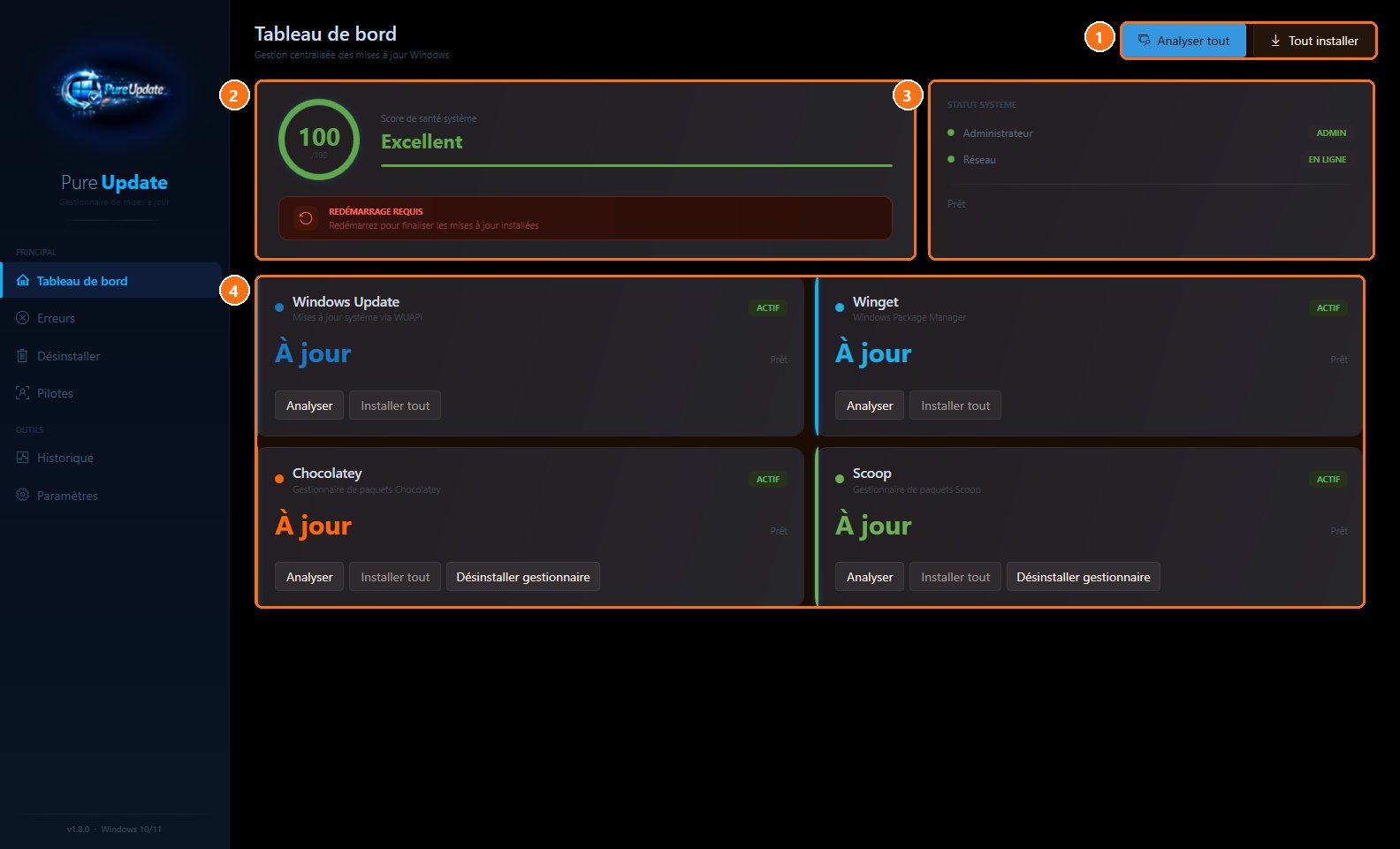
Toutes les mises à jour du PC au même endroit : Windows Update et les gestionnaires de logiciels WinGet, Chocolatey et Scoop.
PureUpdate : Le tableau de bord
1Tout d'un coup : Analyser tout cherche les mises à jour partout ; Tout installer les applique en une fois.
2La note de santé : Une note sur 100. En dessous, les avertissements importants, comme un redémarrage nécessaire pour finir les mises à jour.
3L'état du système : Droits administrateur et connexion internet : les deux sont nécessaires pour installer.
4Les quatre sources : Pour chacune : à jour ou non, un bouton Analyser et un bouton Installer tout. Chocolatey et Scoop peuvent aussi être désinstallés.
Désinstaller une mise à jour
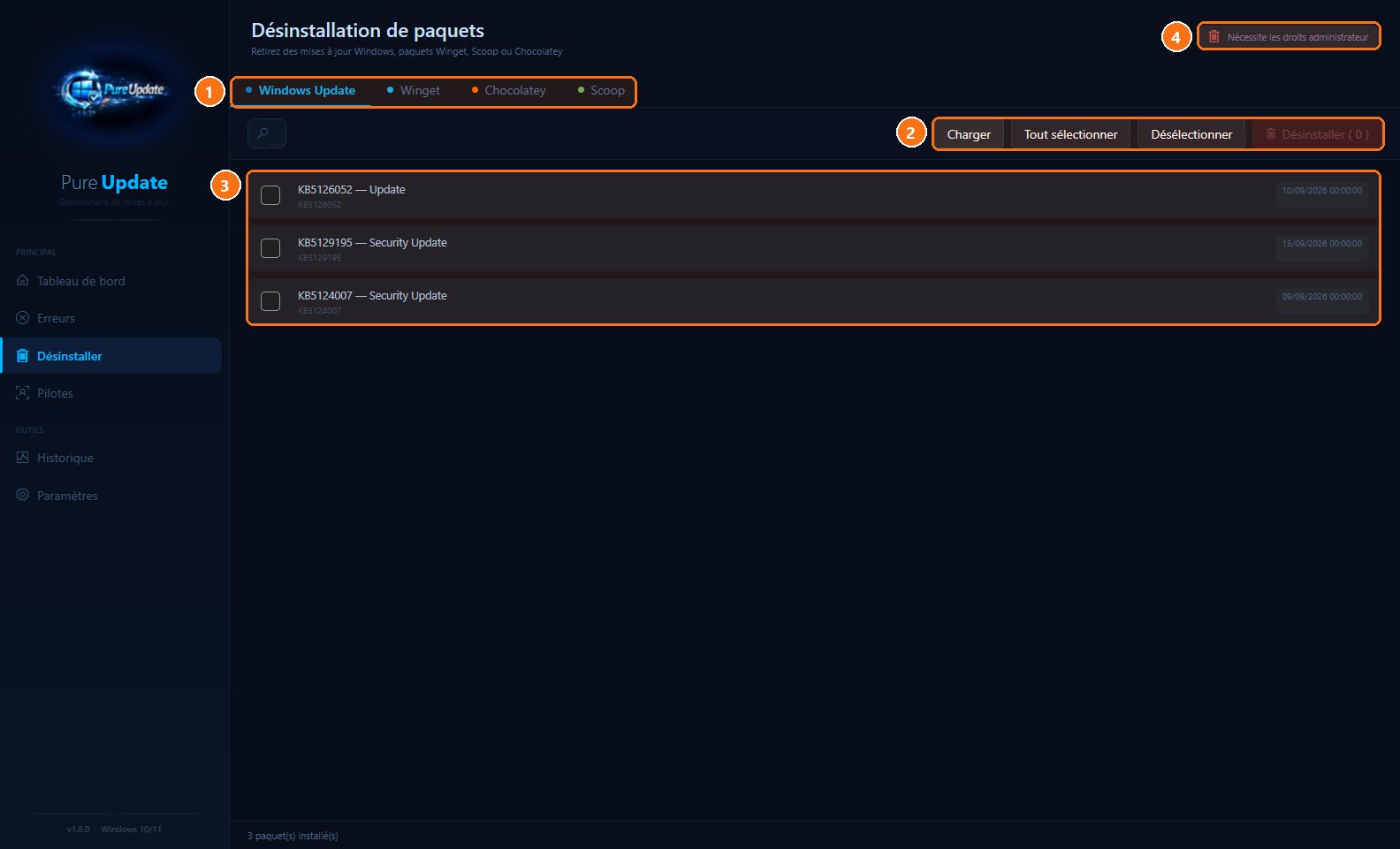
Si une mise à jour pose problème, on peut la retirer.
PureUpdate : Désinstaller une mise à jour
1La source : Windows Update, WinGet, Chocolatey ou Scoop.
2Les actions : Charger la liste, tout sélectionner ou désélectionner, puis Désinstaller (le nombre entre parenthèses = éléments cochés).
3La liste : Chaque mise à jour installée avec son numéro KB et sa date.
4Droits administrateur : Rappel : retirer une mise à jour Windows demande les droits administrateur.
Les pilotes
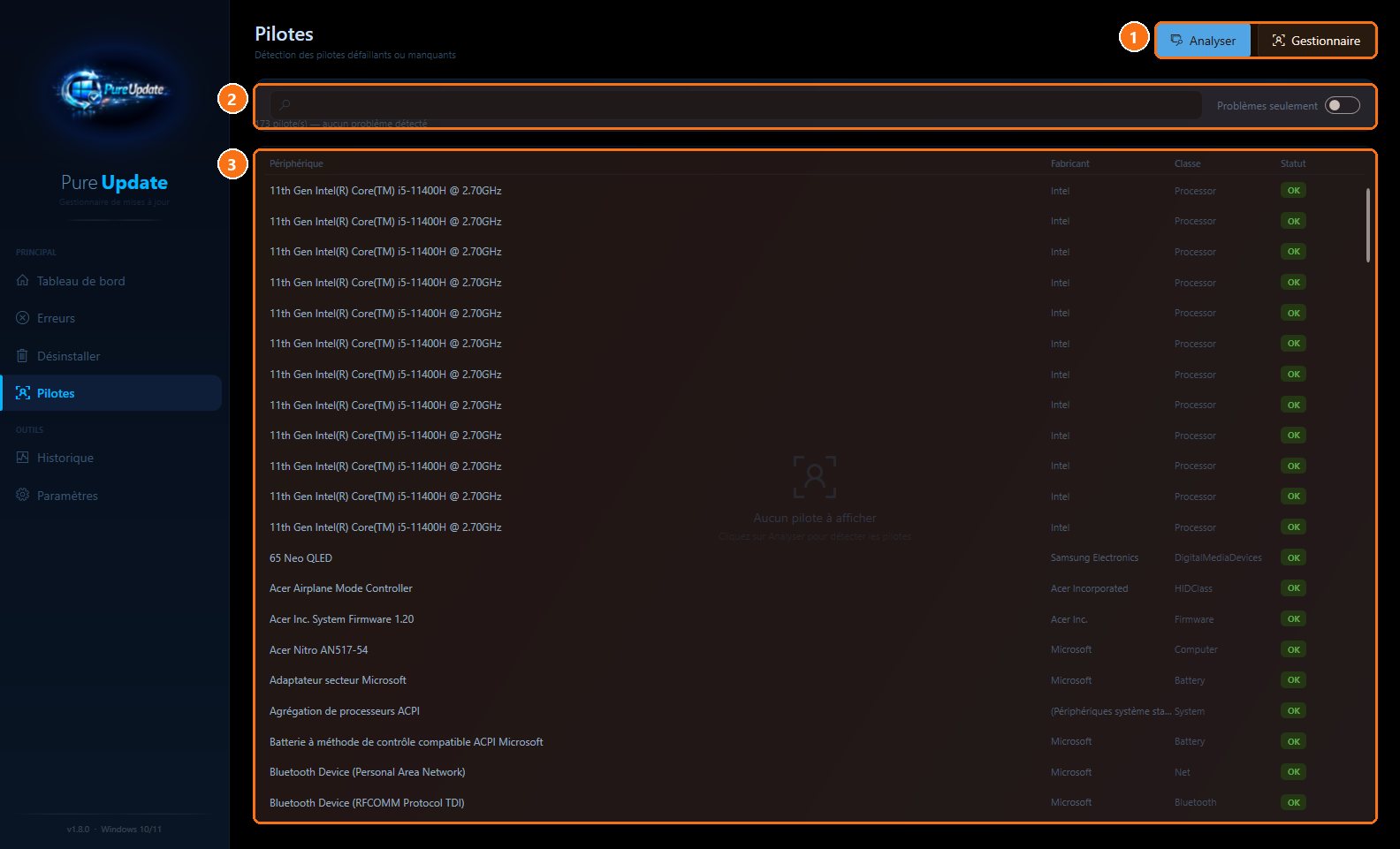
Repère les pilotes défaillants ou manquants.
PureUpdate : Les pilotes
1Analyser : Liste tous les périphériques et l'état de leur pilote ; Gestionnaire ouvre le Gestionnaire de périphériques de Windows.
2Filtrer : Recherche par nom, et l'interrupteur « Problèmes seulement » pour ne garder que ceux à corriger.
3La liste : Périphérique, fabricant, classe et statut (OK en vert, sinon le problème).
L'historique
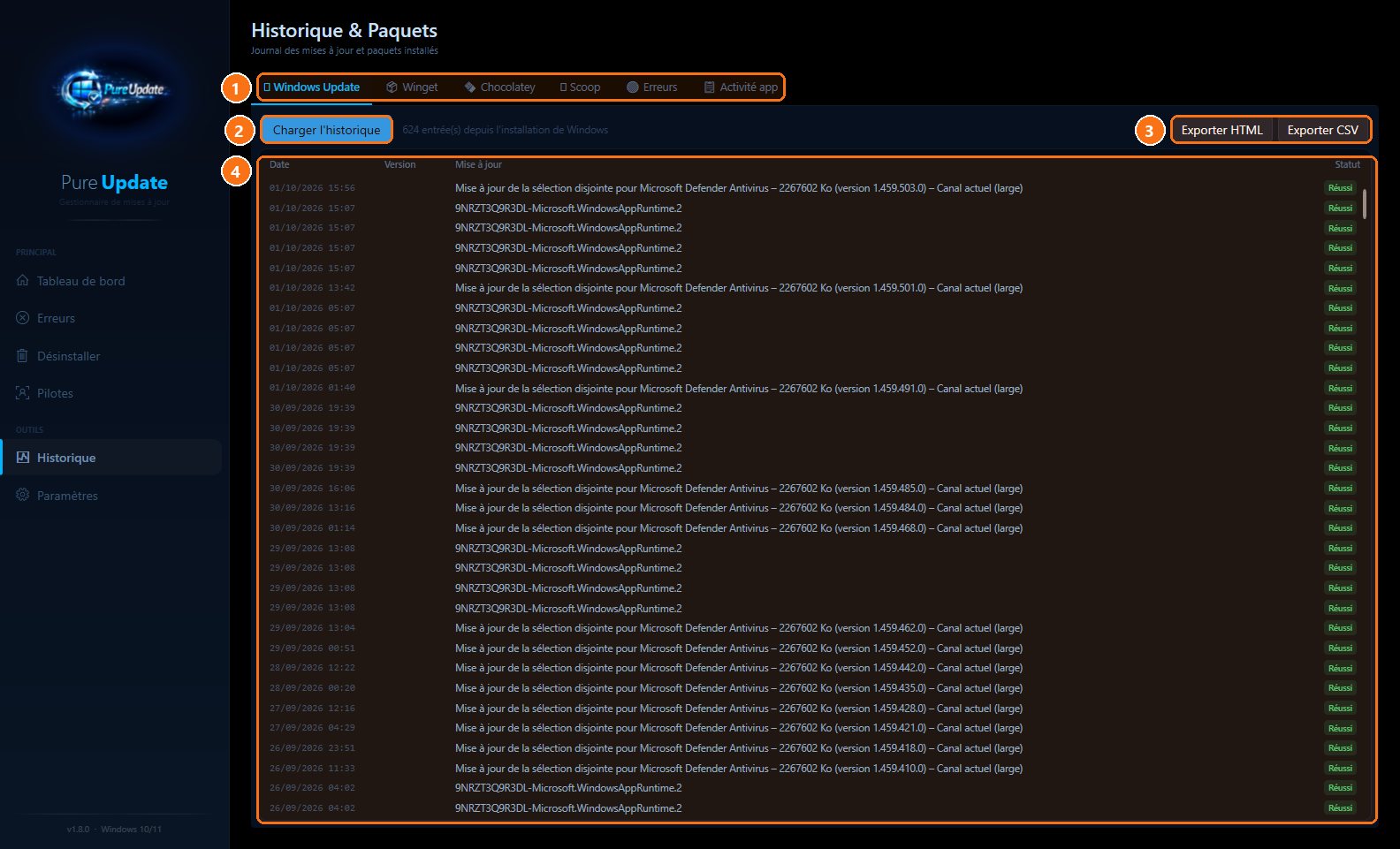
PureUpdate : L'historique
1Les journaux : Windows Update, WinGet, Chocolatey, Scoop, les erreurs et l'activité de l'application.
2Charger : Lit tout l'historique de Windows depuis son installation.
3Exporter : En page HTML ou en tableau CSV, pour l'archiver ou le transmettre.
4Le détail : Date, mise à jour et résultat de chaque installation.
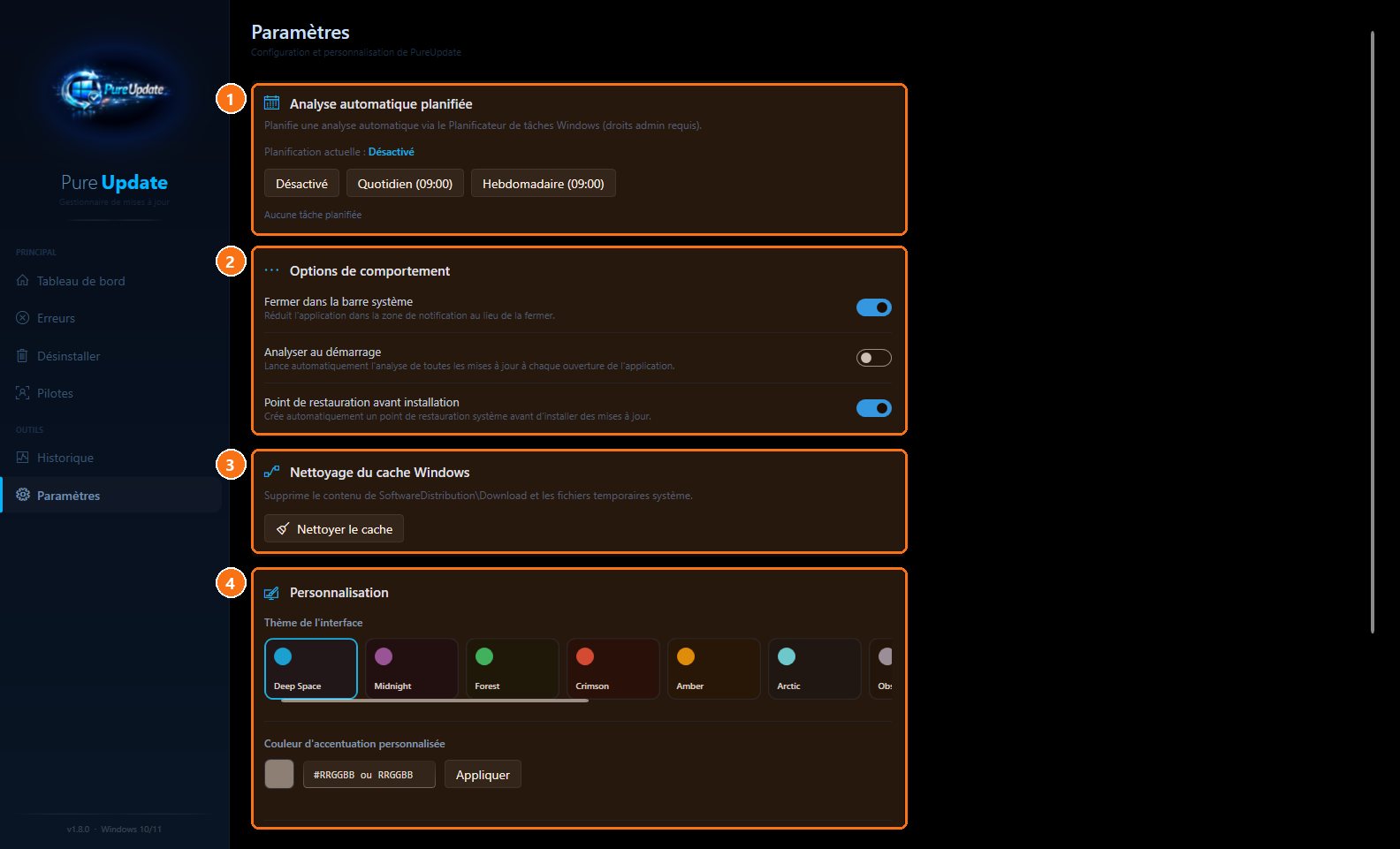
Les paramètres
PureUpdate : Les paramètres
1Analyse planifiée : Une vérification automatique tous les jours ou toutes les semaines, via le Planificateur de tâches de Windows.
2Comportement : Réduire dans la barre des tâches, analyser au démarrage, et créer un point de restauration avant chaque installation (activé par défaut).
3Nettoyage du cache : Libère la place prise par les fichiers de mise à jour déjà installés.
4Personnalisation : Le thème et la couleur d'accentuation de l'interface.