
Tutoriel
SearchAPI
Découvrez SearchAPI en images : chaque écran de l'application, avec ses zones numérotées et expliquées.
Visite guidée
Le tour de l'application, écran par écran : chaque numéro sur la capture renvoie à l'explication en dessous.
L'accueil
SearchAPI est un annuaire de plus de 2 000 API publiques, gratuites ou payantes : on cherche par nom, mot-clé ou catégorie, puis on affine par type de clé, HTTPS ou CORS.
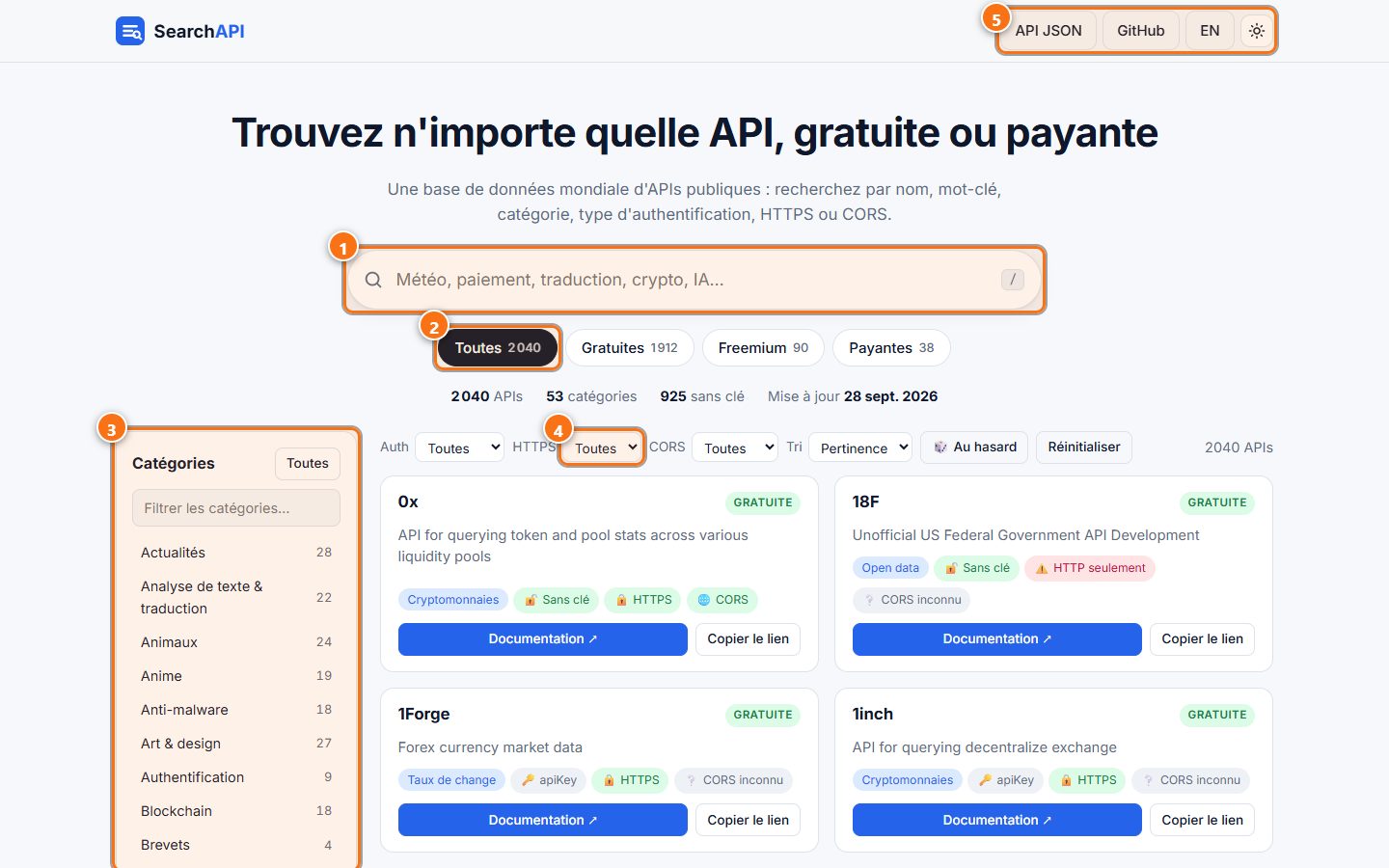
- 1La recherche : Tapez un besoin ou un nom (« météo », « traduction », « paiement »…) : les résultats se filtrent pendant la frappe. La touche / place directement le curseur dans ce champ.
- 2Le tarif : Toutes, gratuites, freemium ou payantes ; le chiffre indique combien d'API correspondent.
- 3Les catégories : 53 catégories avec leur nombre d'API ; le champ du haut filtre la liste des catégories.
- 4Les filtres : Type d'authentification (sans clé, clé d'API, OAuth), HTTPS, CORS et ordre de tri ; « Réinitialiser » remet tout à zéro.
- 5En haut à droite : La base complète en JSON, le code source sur GitHub, le passage en anglais (EN) et le thème clair / sombre.
Une recherche
Exemple avec « météo » : chaque API trouvée s'affiche sous forme de carte avec ses caractéristiques techniques.
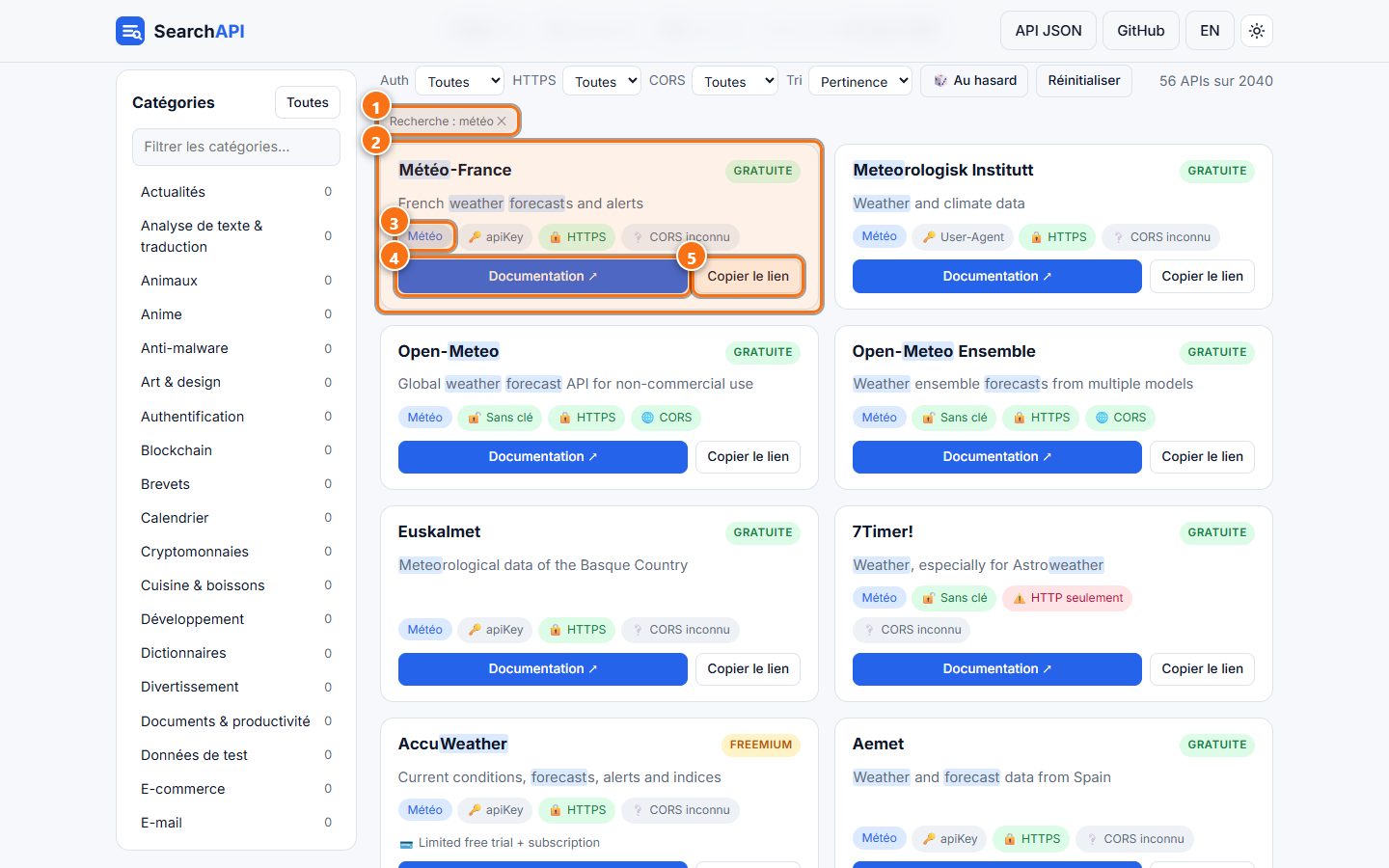
- 1Le filtre actif : Rappelle ce qui est recherché (la croix l'efface) ; à droite, le nombre d'API trouvées sur l'ensemble de la base.
- 2Une API : Son nom, son tarif en haut à droite (gratuite, freemium ou payante) et une courte description ; les mots recherchés sont surlignés.
- 3Les étiquettes : La catégorie (un clic filtre dessus), le besoin ou non d'une clé, HTTPS et CORS (utilisable directement depuis une page web).
- 4La documentation : Ouvre la documentation officielle de l'API dans un nouvel onglet.
- 5Copier le lien : Copie l'adresse de la documentation pour la partager.
Les API payantes
L'onglet Payantes regroupe les services commerciaux ; leur carte précise en plus le mode de facturation.
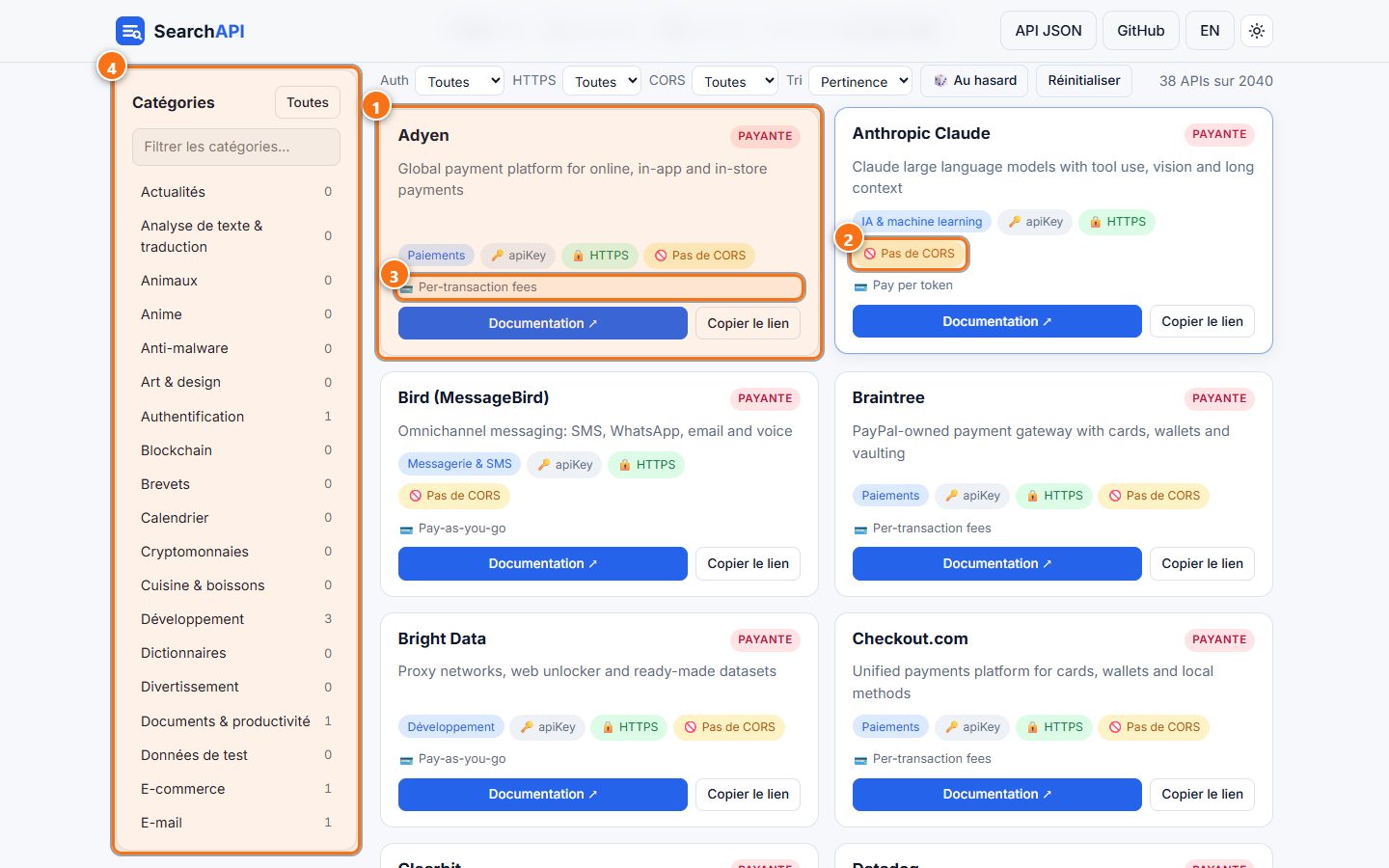
- 1Le tarif : En haut à droite de chaque carte : « Payante », « Freemium » (offre gratuite limitée) ou « Gratuite ».
- 2Pas de CORS : L'API ne peut pas être appelée directement depuis un navigateur : il faut passer par un serveur.
- 3La facturation : Comment le service est facturé (à la transaction, à l'usage, au jeton…), tel qu'indiqué par l'éditeur.
- 4Les catégories : Les chiffres se mettent à jour : on voit dans quelles catégories se trouvent les API payantes.
Filtrer par catégorie
Tapez quelques lettres dans le filtre des catégories, puis cliquez sur celle qui vous intéresse ; ici, la santé.
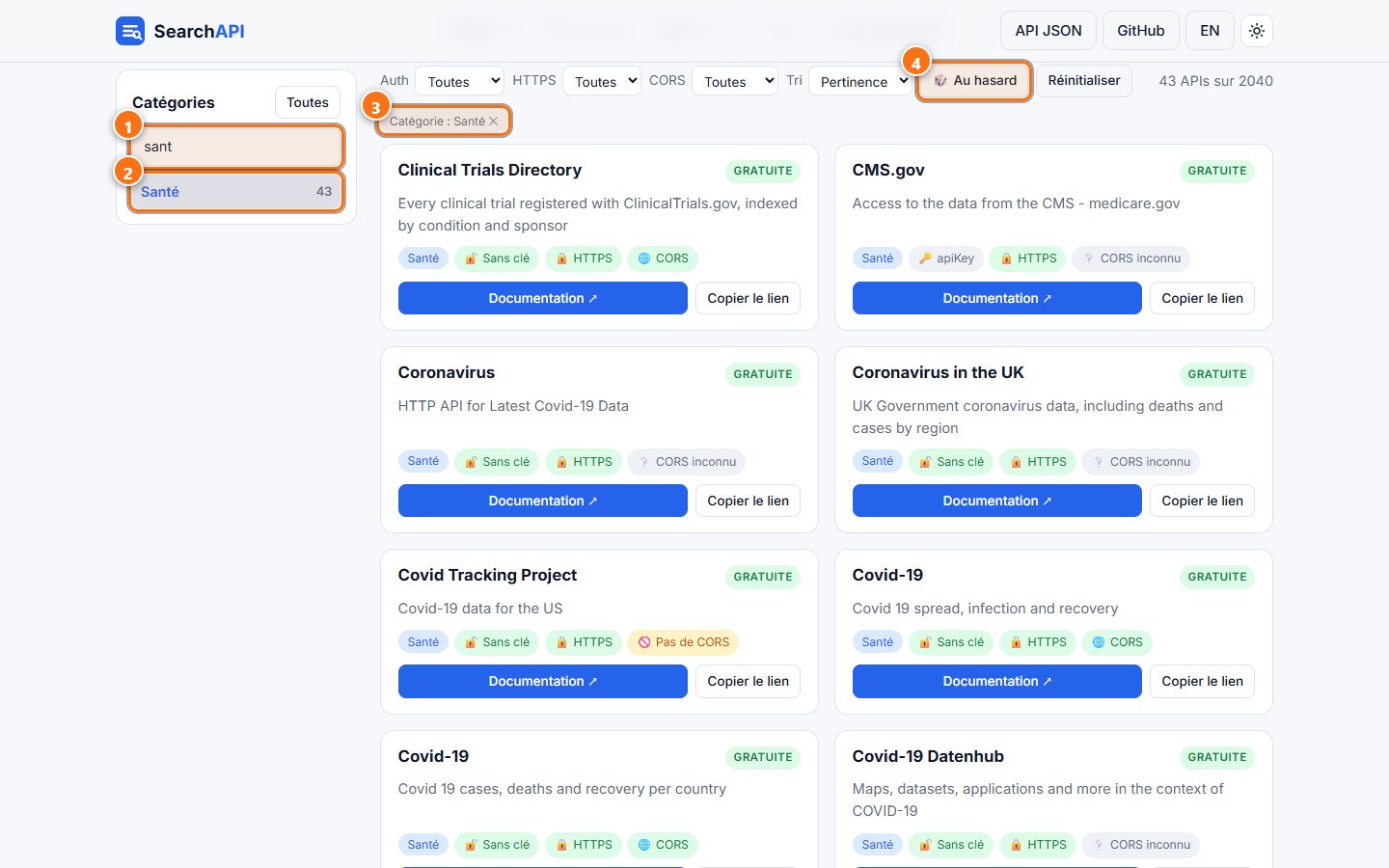
- 1Filtrer les catégories : Réduit la liste des catégories aux noms qui contiennent ces lettres.
- 2La catégorie choisie : Mise en évidence, avec son nombre d'API ; « Toutes » au-dessus annule le choix.
- 3Le filtre actif : Chaque filtre appliqué apparaît ici ; la croix le retire.
- 4Au hasard : Affiche une API tirée au sort, pour découvrir des services auxquels on n'aurait pas pensé.
Réutiliser la base
En bas de page : d'où viennent les données, comment proposer une API manquante et comment récupérer toute la base.
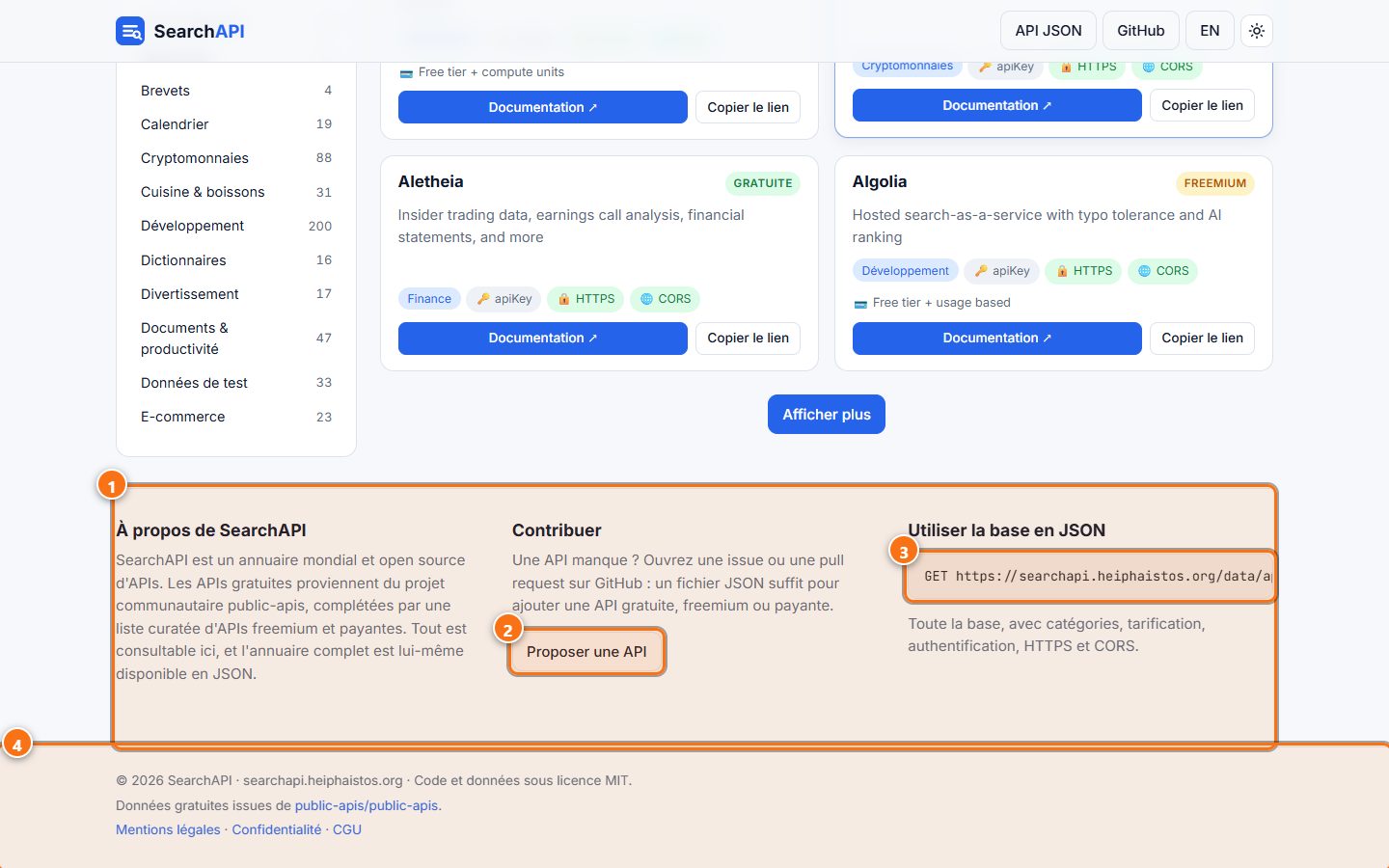
- 1À propos : Ce qu'est SearchAPI et comment l'annuaire est constitué.
- 2Contribuer : Une API manque ? Ce bouton ouvre un formulaire de proposition sur GitHub.
- 3La base en JSON : Toute la base dans un seul fichier, téléchargeable librement : catégories, tarifs, authentification, HTTPS et CORS.
- 4La source : Les API gratuites proviennent du projet ouvert public-apis ; code et données sont sous licence MIT. Dessous, les pages légales.
Le thème sombre
Le bouton en haut à droite bascule tout le site en thème sombre ; le choix est retenu par le navigateur pour les visites suivantes.
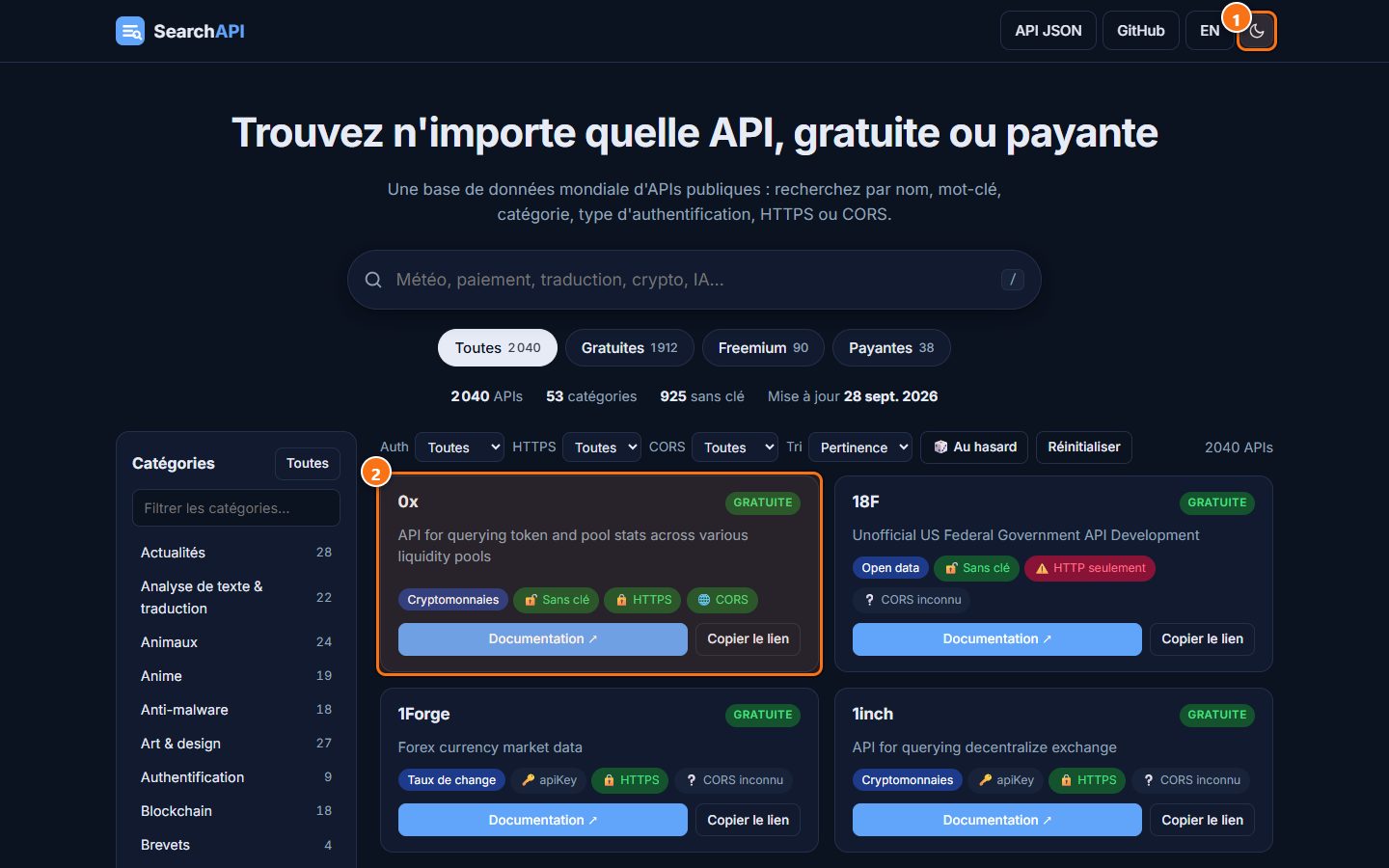
- 1Le thème : Un clic pour passer du clair au sombre, un autre pour revenir ; juste à gauche, « EN » affiche l'interface en anglais.
- 2Les cartes : Badges et étiquettes gardent leurs couleurs, adaptées au fond sombre pour rester lisibles.