
Tutoriel
SearchIT
Version 1.8.0 · Mis à jour le 31 octobre 2026
SearchIT est un comparateur de prix high-tech qui regroupe les offres neuves, reconditionnées et d'occasion d'un même produit, avec le meilleur prix frais de port compris. Il propose aussi une liste d'achat qui calcule la combinaison de marchands la moins chère, des suivis de prix et un historique. Ce tutoriel couvre l'ouverture du site, une première recherche, la lecture des résultats, la liste d'achat, les suivis, le comparateur et les bons plans.
Ce qu'il faut
- Un navigateur web récent sur ordinateur, tablette ou téléphone
- Une connexion à Internet
- Autoriser les notifications du navigateur si vous voulez être prévenu quand un prix cible est atteint
Installation
Web (aucune installation)
- 1Ouvrez votre navigateur et rendez-vous sur https://searchit.heiphaistos.org.
- 2Vérifiez que la page d'accueil s'affiche avec la barre de recherche.
- 3Aucun compte n'est mentionné dans la documentation : vous pouvez utiliser le site directement.
- 4Si votre navigateur propose d'installer le site comme application, vous pouvez accepter pour l'ouvrir comme une appli.
Premier lancement
- 1Ouvrez https://searchit.heiphaistos.org dans votre navigateur.
- 2Choisissez le thème clair ou sombre et une couleur d'accent avec le bouton palette de l'en-tête.
- 3Tapez un produit dans la barre de recherche, par exemple « 4070 super » ou « iphone 15 reconditionné ».
- 4Choisissez une suggestion de l'autocomplétion ou validez votre saisie.
- 5Parcourez les résultats : chaque produit regroupe ses offres avec le meilleur prix neuf, reconditionné et d'occasion.

Visite guidée
Le tour de l'application, écran par écran : chaque numéro sur la capture renvoie à l'explication en dessous.
L'accueil
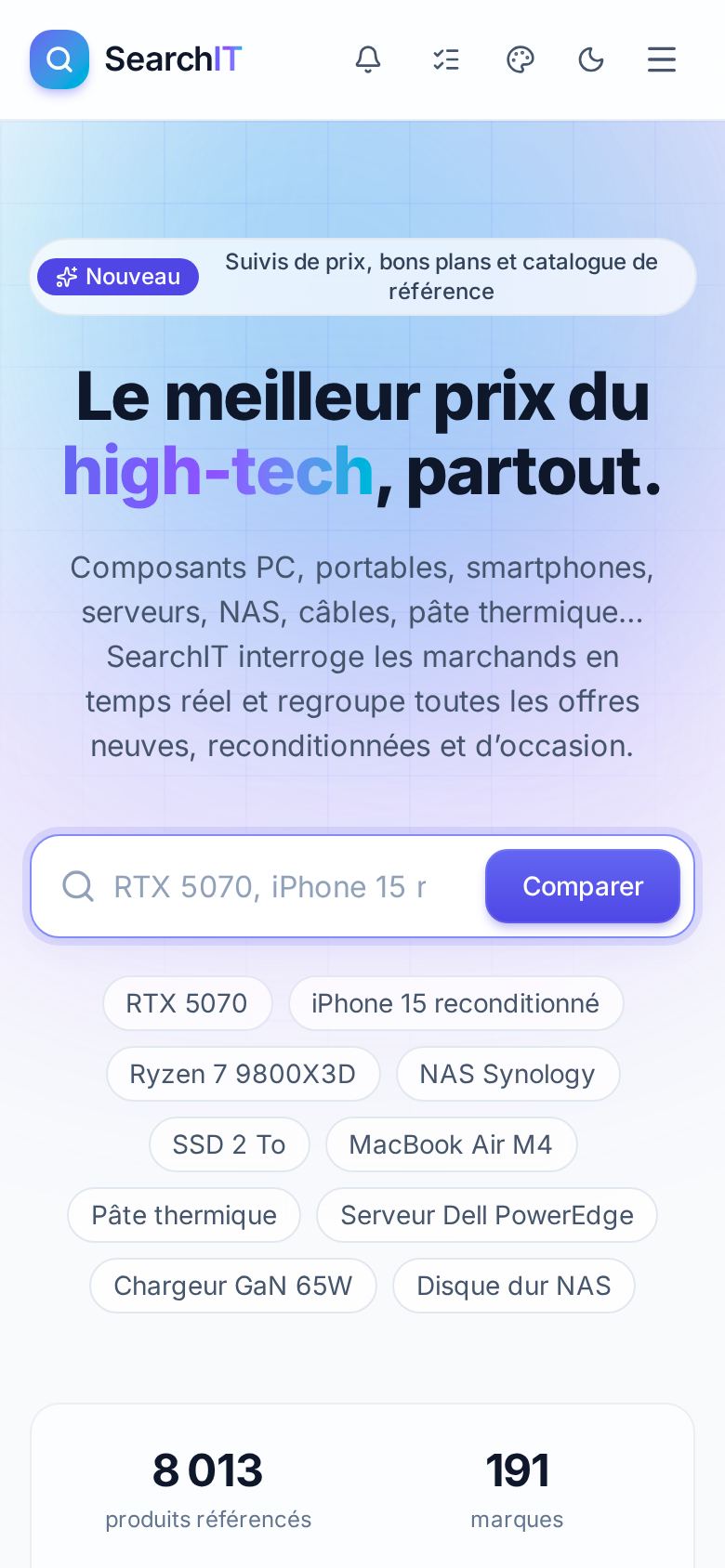
Tout part de la barre de recherche : tapez un produit, SearchIT interroge les marchands et regroupe les offres.

- 1Le menu : Catalogue de référence, bons plans du moment, vos suivis de prix, votre liste d'achats, la liste des marchands et l'API ouverte.
- 2La recherche : Écrivez un produit, une référence ou une catégorie (« RTX 5070 », « SSD 2 To »…) puis cliquez sur Comparer ou appuyez sur Entrée.
- 3Les recherches rapides : Un clic sur une étiquette lance directement la recherche correspondante.
- 4Les chiffres : Taille du catalogue : produits, marques, marchands et catégories couverts.
- 5Thème : Bascule entre thème clair et sombre ; l'icône palette à côté change la couleur d'accent.
Comparer les prix
Les offres de tous les marchands s'affichent sous forme de cartes : photo, catégorie, nom du produit, prix d'appel par état (neuf, reconditionné, occasion) et nombre d'offres trouvées.
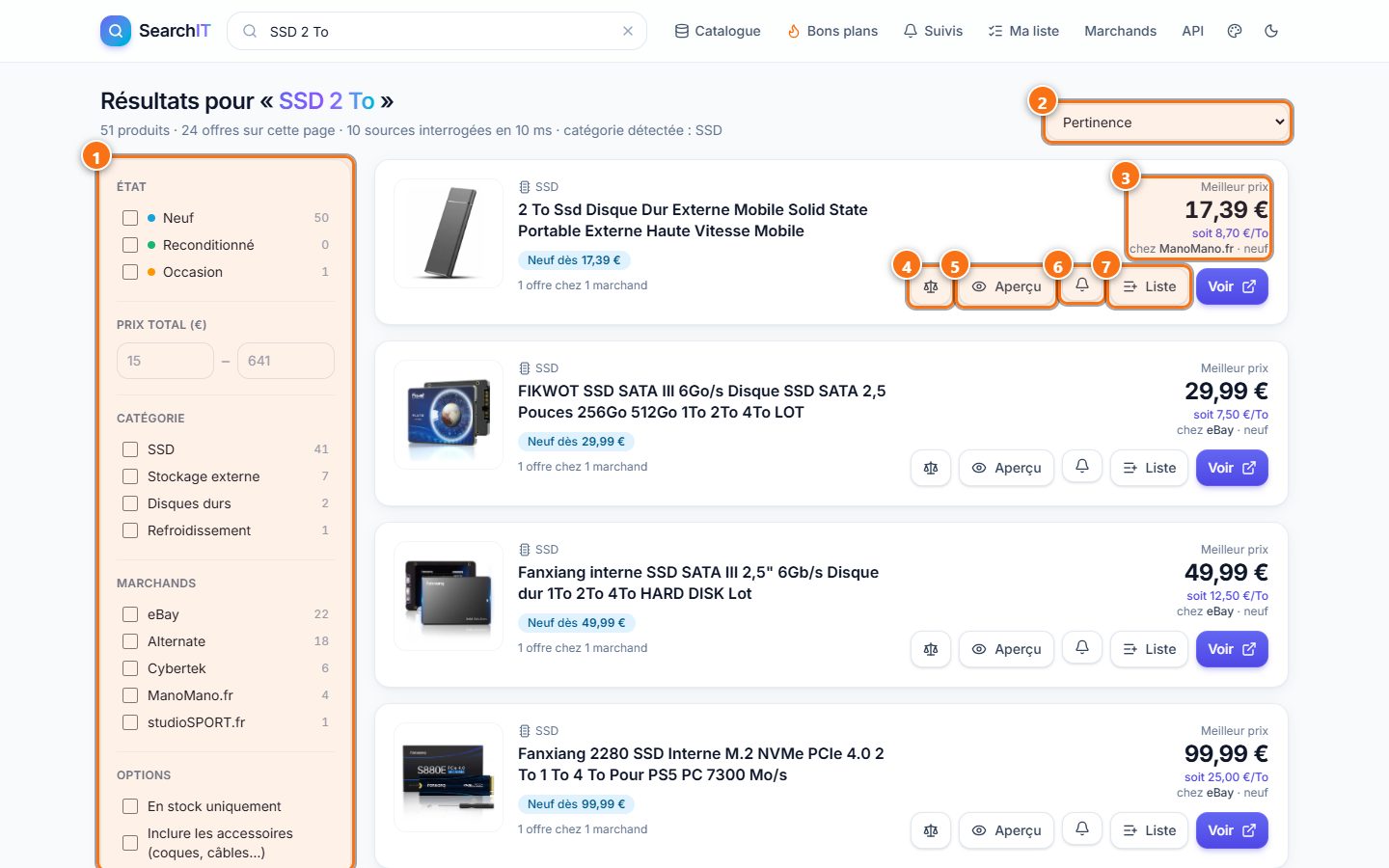
- 1Les filtres : Affinez par état (neuf, reconditionné, occasion), fourchette de prix total, catégorie, marchand ; le chiffre à droite indique combien d'offres restent. Les options masquent les ruptures de stock et les accessoires.
- 2Le tri : Pertinence, prix croissant ou décroissant, ou meilleur rapport : l'ordre des cartes change aussitôt.
- 3Le meilleur prix : Le prix le plus bas trouvé, le prix ramené à l'unité (ici au To) pour comparer des capacités différentes, et le marchand qui le propose.
- 4Comparer : La balance met le produit de côté : cochez-en plusieurs, une barre « produits à comparer » apparaît en bas pour les voir côte à côte.
- 5Aperçu : Ouvre toutes les offres du produit dans une fenêtre, avec des prix actualisés, sans quitter la page.
- 6Suivre le prix : La cloche permet de choisir un prix cible : SearchIT revérifie les marchands et vous prévient quand il est atteint.
- 7Liste : Ajoute le produit à votre liste d'achats ; le bouton violet « Voir » à côté ouvre directement l'offre chez le marchand.
Le comparateur
Cochez la balance sur deux produits ou plus, puis cliquez sur « Comparer » dans la barre qui apparaît en bas : les fiches se placent côte à côte.
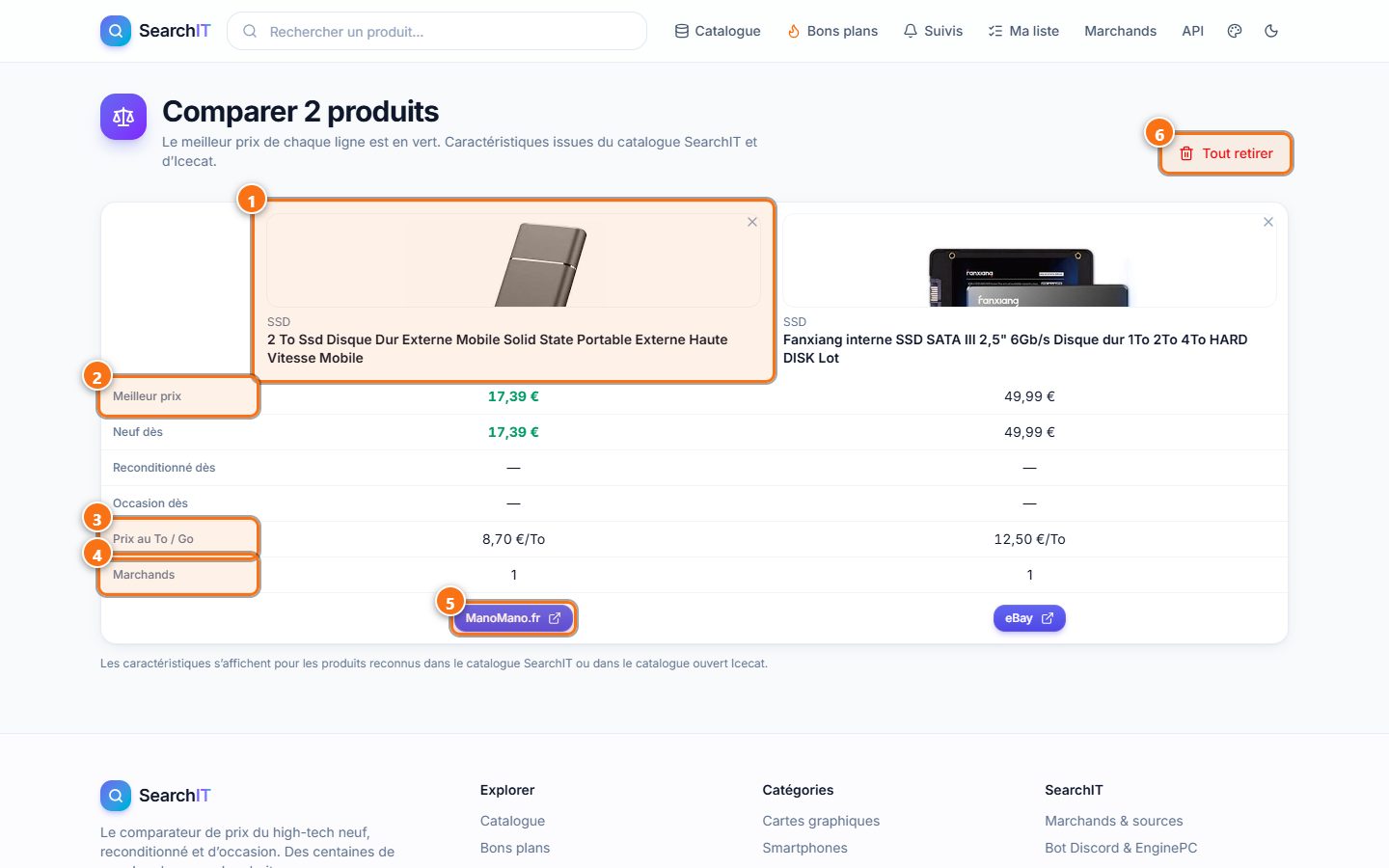
- 1Les produits : Une colonne par produit avec sa photo et son nom ; la petite croix en haut à droite le retire de la comparaison.
- 2Prix par état : Meilleur prix, puis prix d'appel en neuf, reconditionné et occasion ; le meilleur de chaque ligne est mis en évidence.
- 3Prix à la capacité : Le prix ramené au To ou au Go, pour comparer honnêtement des modèles de tailles différentes.
- 4Marchands : Le nombre de marchands qui proposent chaque produit.
- 5Acheter : Le bouton ouvre l'offre la moins chère chez le marchand indiqué.
- 6Tout retirer : Vide la comparaison pour en recommencer une autre.
Le catalogue
Une base de référence de plusieurs milliers de produits réels avec leurs caractéristiques ; un clic sur une fiche affiche ses prix du moment.
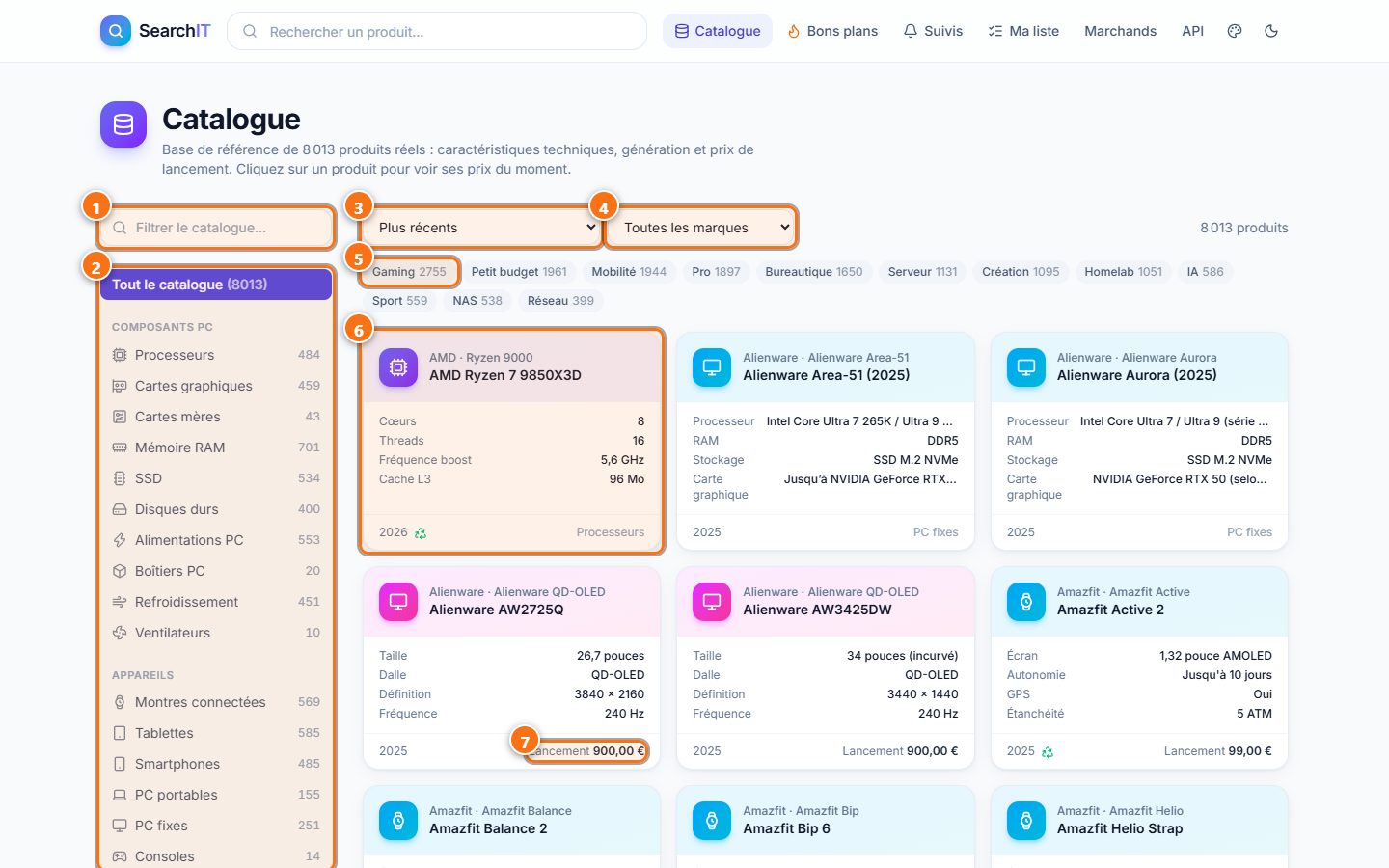
- 1Filtrer : Tapez un nom ou une marque pour réduire la liste instantanément.
- 2Les catégories : Composants PC, puis appareils (montres, tablettes, smartphones, PC…) ; le nombre à droite donne la quantité de fiches.
- 3Le tri : Plus récents, ordre alphabétique ou prix de lancement croissant et décroissant.
- 4La marque : Ne garde que les produits d'un fabricant (Apple, Samsung, Dell, Intel…).
- 5Les usages : Gaming, petit budget, mobilité, pro, NAS, IA… : des étiquettes pour trouver le matériel adapté à un besoin.
- 6Une fiche : Marque, gamme, nom et caractéristiques clés (cœurs, fréquence, dalle, autonomie…) avec l'année de sortie.
- 7Prix de lancement : Le prix public à la sortie, pour juger si une offre actuelle est vraiment intéressante.
Les bons plans
Les plus fortes baisses par rapport à la moyenne des 30 derniers jours, calculées sur les prix réellement relevés.
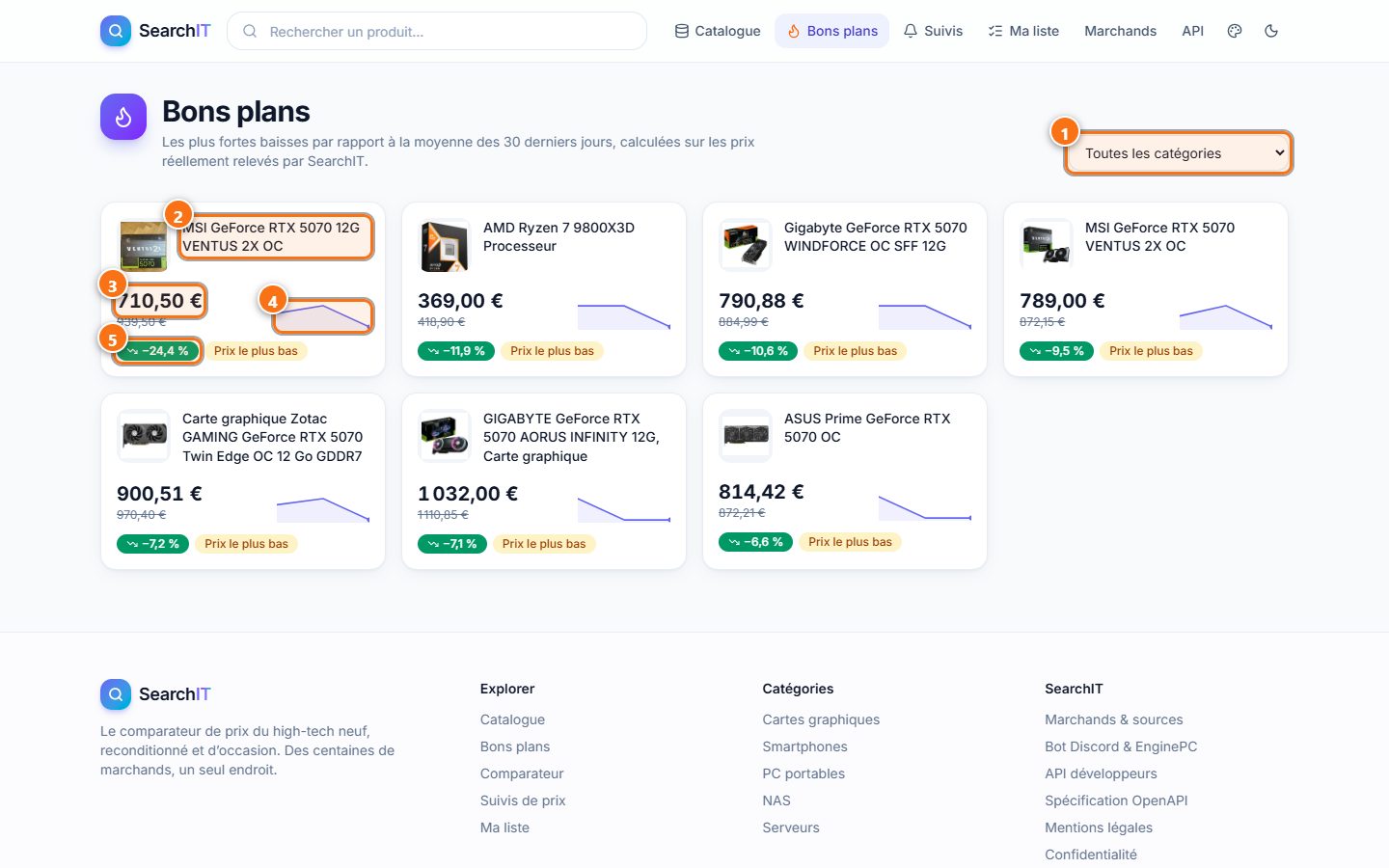
- 1La catégorie : Limitez les bons plans à un type de produit (cartes graphiques, pâte thermique, câbles…).
- 2Le produit : Photo et nom du produit ; un clic sur la carte ouvre ses offres.
- 3Prix actuel : Le prix relevé aujourd'hui ; juste en dessous, barré, le prix moyen de référence.
- 4La courbe : L'évolution du prix sur la période : on voit d'un coup d'œil si la baisse est récente.
- 5La baisse : Le pourcentage de baisse par rapport à la moyenne ; « Prix le plus bas » signale le minimum observé.
Ma liste et les suivis
La liste rassemble les produits ajoutés avec le bouton Liste et recalcule le meilleur panier en direct. Elle est gardée dans votre navigateur.
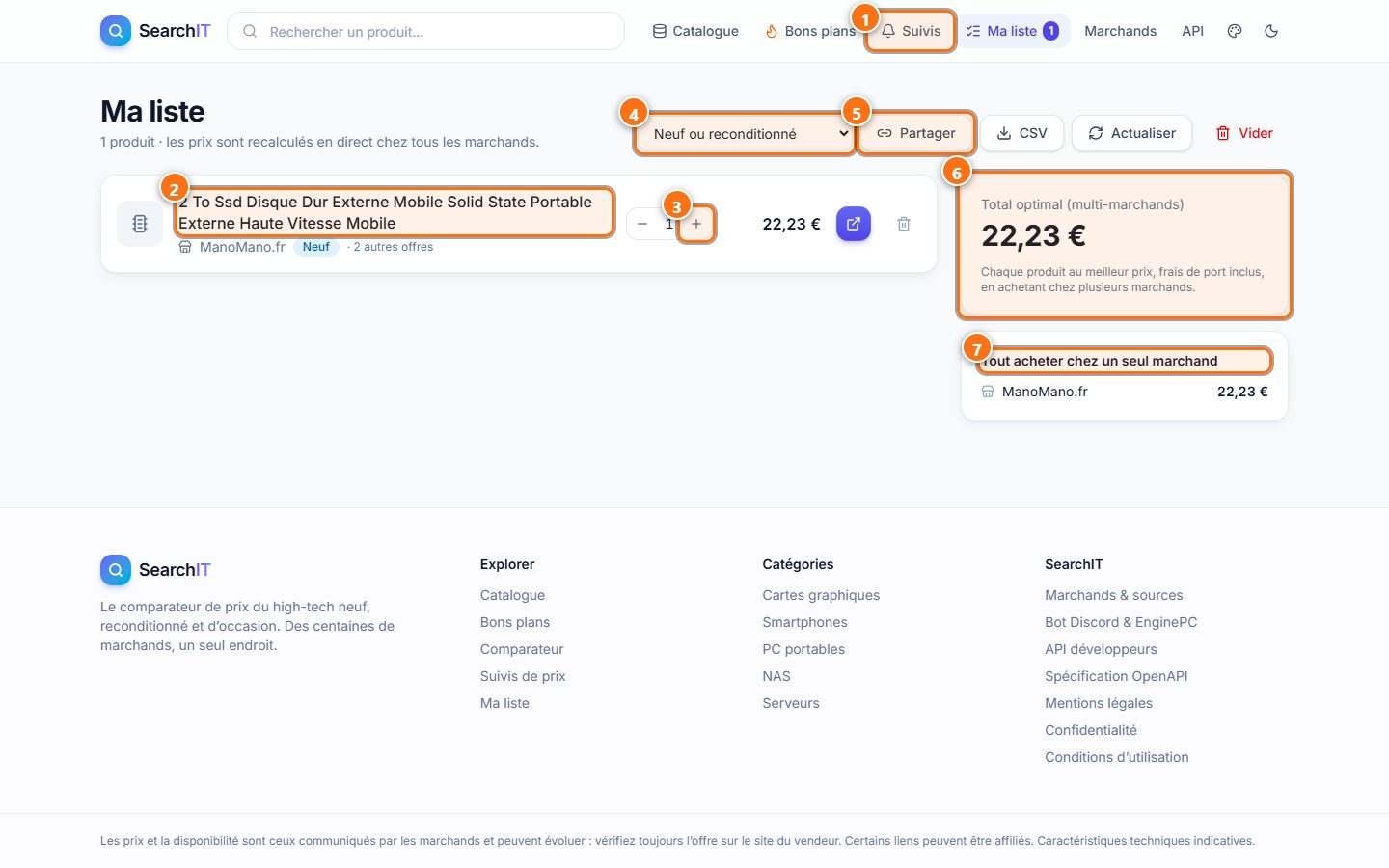
- 1Suivis : La page des alertes de prix : chaque produit suivi avec la cloche y apparaît avec son prix cible.
- 2Un produit : Nom, marchand le moins cher, état et nombre d'autres offres ; à droite le prix, le lien vers l'offre et la corbeille pour le retirer.
- 3La quantité : Les boutons − et + changent le nombre d'exemplaires ; les totaux suivent.
- 4L'état : Calculez le panier en neuf ou reconditionné, neuf uniquement ou reconditionné uniquement.
- 5Les outils : Partager la liste par un lien, l'exporter en CSV, actualiser les prix ou tout vider.
- 6Total optimal : Chaque produit au meilleur prix, frais de port inclus, en achetant chez plusieurs marchands.
- 7Un seul marchand : Le total si tout est acheté au même endroit, pour comparer avec le panier éclaté.
Les marchands
La page Marchands détaille d'où viennent les prix : API officielles, flux d'affiliation et agrégateurs, avec l'état de chaque connexion.
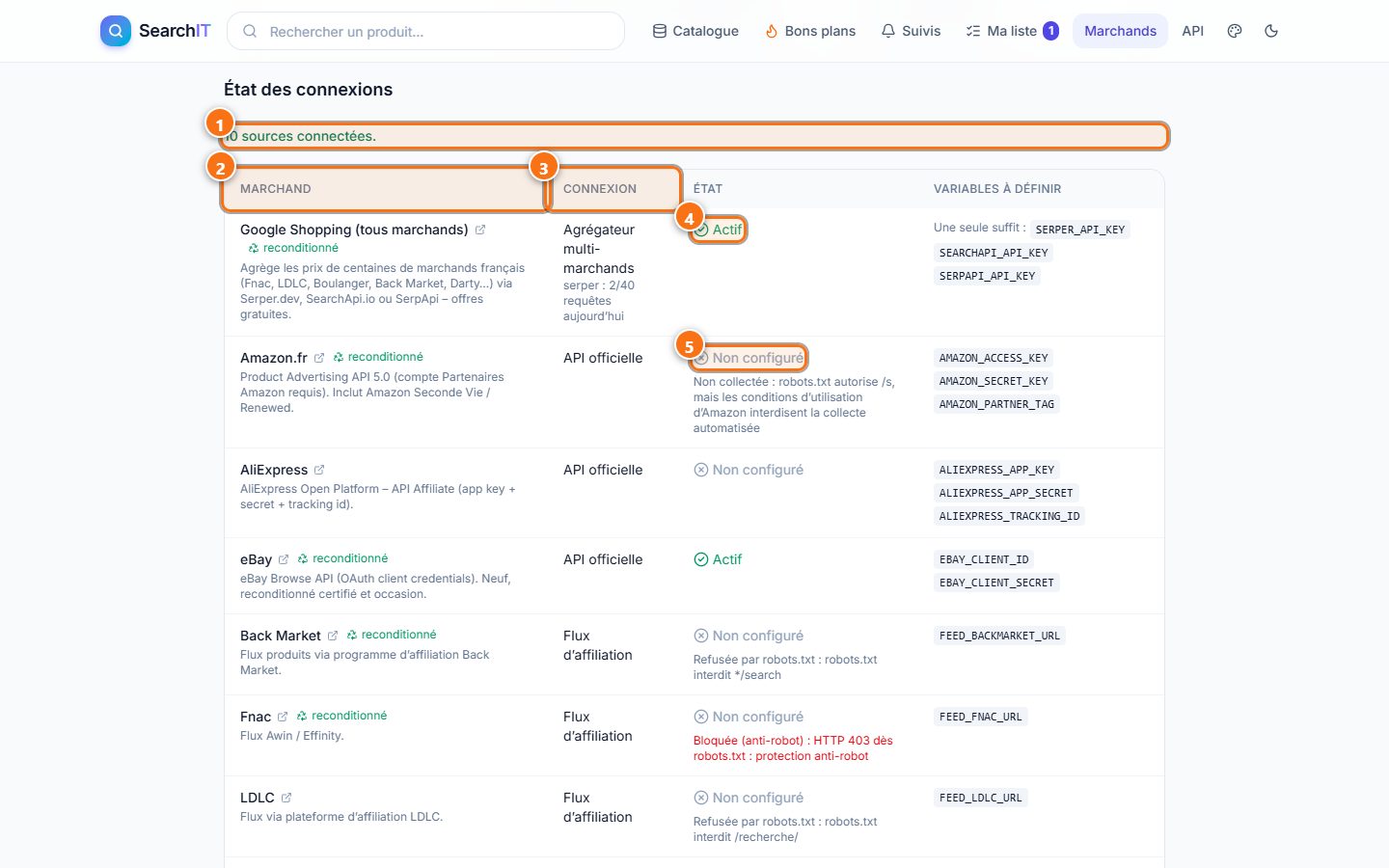
- 1Le bilan : Le nombre de sources de prix actuellement branchées.
- 2Le marchand : L'enseigne, le lien vers son site, ce qu'elle apporte et le badge « reconditionné » si elle en vend.
- 3Le type de connexion : API officielle, flux d'affiliation ou agrégateur multi-marchands.
- 4Actif : La source répond : ses prix apparaissent dans les résultats.
- 5Non configuré : Source pas encore branchée ; la raison est donnée dessous (accès refusé par le site, conditions d'utilisation…).
L'API
SearchIT expose une API publique utilisée notamment par le configurateur EnginePC.
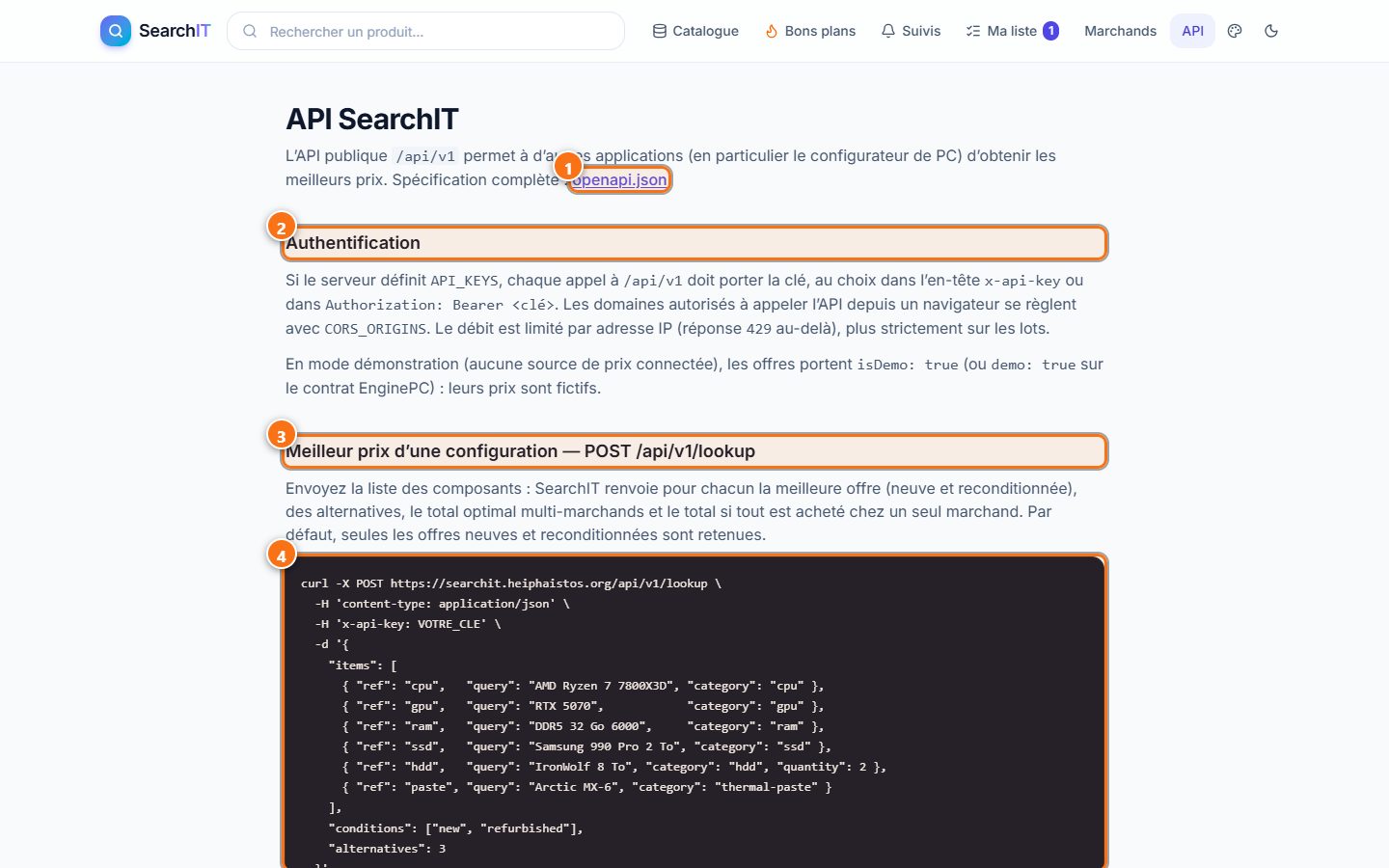
- 1La spécification : Le fichier OpenAPI décrit tous les points d'accès, à importer dans Postman ou un générateur de client.
- 2L'authentification : Comment passer la clé (en-tête x-api-key ou Bearer) et les limites de débit par adresse IP.
- 3Le meilleur prix d'une configuration : Envoyez une liste de composants : l'API renvoie la meilleure offre de chacun, des alternatives et les totaux.
- 4Exemple prêt à l'emploi : Une commande curl complète à adapter ; le bouton Copier en haut à droite la place dans le presse-papiers.
Rechercher un produit
La recherche interroge plusieurs marchands en parallèle et détecte automatiquement la catégorie et l'état du produit.
- 1Cliquez dans la barre de recherche en haut de la page.
- 2Saisissez le nom du produit, une référence courte comme « 5090 » ou « 9800x3d », ou ajoutez l'état voulu comme « reconditionné ».
- 3Sélectionnez une suggestion (recherches populaires, produits connus, catégories ou recherches récentes) ou validez avec Entrée.
- 4Consultez la liste des produits trouvés, les offres d'un même produit étant regroupées.
Parcourir par catégorie
Le site propose 35 catégories, des processeurs aux onduleurs.
- 1Ouvrez la navigation par catégorie depuis la page d'accueil ou l'en-tête.
- 2Cliquez sur la catégorie qui vous intéresse, par exemple les cartes graphiques ou les SSD.
- 3Parcourez les produits affichés pour cette catégorie.
- 4Utilisez les filtres pour réduire la liste.
Filtrer et trier les résultats
Les filtres permettent de ne garder que les offres utiles. Les accessoires comme les coques ou les câbles sont masqués quand vous cherchez un appareil.
- 1Après une recherche, repérez les filtres d'état, de catégorie, de marchand, de prix et de stock.
- 2Cochez ou réglez les filtres voulus, par exemple l'état « reconditionné » ou un prix maximum.
- 3Changez le tri pour classer par prix, par prix au To ou au Go (SSD, disques durs, cartes mémoire, RAM) ou par meilleur rapport qualité-prix.
- 4Vérifiez que la liste reflète bien vos critères avant d'ouvrir un produit.
Lire l'aperçu et le tableau comparatif d'un produit
L'aperçu affiche toutes les offres triées par prix total, frais de port compris.
- 1Cliquez sur un produit dans les résultats pour ouvrir son aperçu.
- 2Lisez le tableau comparatif : marchand, état ou grade, stock, prix et frais de port.
- 3Repérez la date du relevé et le mini-graphique d'historique, avec le badge « prix le plus bas depuis N jours » s'il apparaît.
- 4Cliquez sur le bouton « Fiche technique » pour voir les caractéristiques du produit.
- 5Utilisez les liens « Chercher chez » pour aller sur le site du marchand choisi.
Construire et optimiser Ma liste
Ma liste sert de panier de comparaison, par exemple pour tous les composants d'un PC. Elle calcule le total optimal en achetant chez plusieurs marchands et le total en achetant chez un seul.
- 1Depuis un produit, ajoutez-le à Ma liste.
- 2Répétez l'opération pour chaque article à acheter.
- 3Ouvrez la page Ma liste et comparez le total optimal multi-marchands avec le total chez un seul marchand.
- 4Exportez la liste en CSV, lisible dans Excel, si vous voulez la conserver.
- 5Générez le lien de partage pour la transmettre à quelqu'un : aucun compte ni stockage sur serveur n'est nécessaire.
Suivre un prix et être alerté
Un suivi vérifie automatiquement le prix d'un produit et prévient votre navigateur quand votre prix cible est atteint.
- 1Ouvrez le produit à surveiller.
- 2Créez un suivi en indiquant votre prix cible.
- 3Autorisez les notifications quand le navigateur vous le demande.
- 4Retrouvez et gérez vos suivis dans la page « Suivis ».
Comparer des produits et repérer les bons plans
Le comparateur place jusqu'à 4 produits côte à côte. La page des bons plans montre les plus fortes baisses par rapport à la moyenne des 30 derniers jours.
- 1Sélectionnez jusqu'à 4 produits à comparer depuis les résultats ou le catalogue.
- 2Ouvrez le comparateur pour voir les prix neuf, reconditionné et d'occasion, le prix au To et les caractéristiques.
- 3Ouvrez la page « Bons plans » pour voir les baisses de prix récentes.
- 4Cliquez sur un bon plan pour consulter ses offres et son historique.
Consulter le catalogue de référence
Le catalogue regroupe des produits réels avec leurs caractéristiques techniques, leur génération et un prix de lancement indicatif.
- 1Ouvrez la page « Catalogue ».
- 2Recherchez ou filtrez par catégorie ou par marque.
- 3Ouvrez la fiche d'un produit pour lire ses caractéristiques.
- 4Lancez une recherche de prix à partir de cette fiche.
En images
Astuces
- Pour les cartes graphiques et processeurs, une requête courte comme « 4070 super » ou « 9800x3d » suffit : les variantes Ti, Super, XT, X3D ou K/KF ne sont pas mélangées.
- Ajoutez « reconditionné » ou « occasion » dans la recherche pour cibler directement l'état voulu.
- Seuls les prix réellement relevés alimentent l'historique et les bons plans, jamais les prix de démonstration.
- Le lien de partage de Ma liste est pratique pour faire valider une configuration PC par un proche.
Questions fréquentes
Faut-il créer un compte ?
Le README ne mentionne aucun compte. Ma liste se partage par un simple lien, sans compte ni stockage sur serveur.
Les prix incluent-ils la livraison ?
Oui, le meilleur prix affiché est calculé frais de port compris, et le tableau comparatif détaille les frais de chaque marchand.
Comment sont trouvés les prix ?
SearchIT interroge plusieurs sources et marchands en parallèle, puis regroupe les offres d'un même produit par code EAN/GTIN ou par titre.
Puis-je exporter ma liste dans un tableur ?
Oui, Ma liste peut être exportée en CSV compatible Excel.
L'application est-elle disponible sur mobile ?
Le site est adapté au mobile et s'utilise dans le navigateur. Il peut aussi être installé comme application depuis le navigateur.
Que faire si un prix semble différent sur le site du marchand ?
Regardez la date du relevé dans l'aperçu du produit : les prix peuvent avoir changé depuis. Le site actualise les offres à l'ouverture d'un produit.
Tutoriel rédigé automatiquement à partir de la documentation du projet, mis à jour à chaque évolution.