Découvrez SpeedPost en images : chaque écran de l'application, avec ses zones numérotées et expliquées.
Visite guidée
Le tour de l'application, écran par écran : chaque numéro sur la capture renvoie à l'explication en dessous.
Envoyer des fichiers
Déposez un ou plusieurs fichiers, réglez les options si besoin, et SpeedPost vous donne un lien de téléchargement à partager.
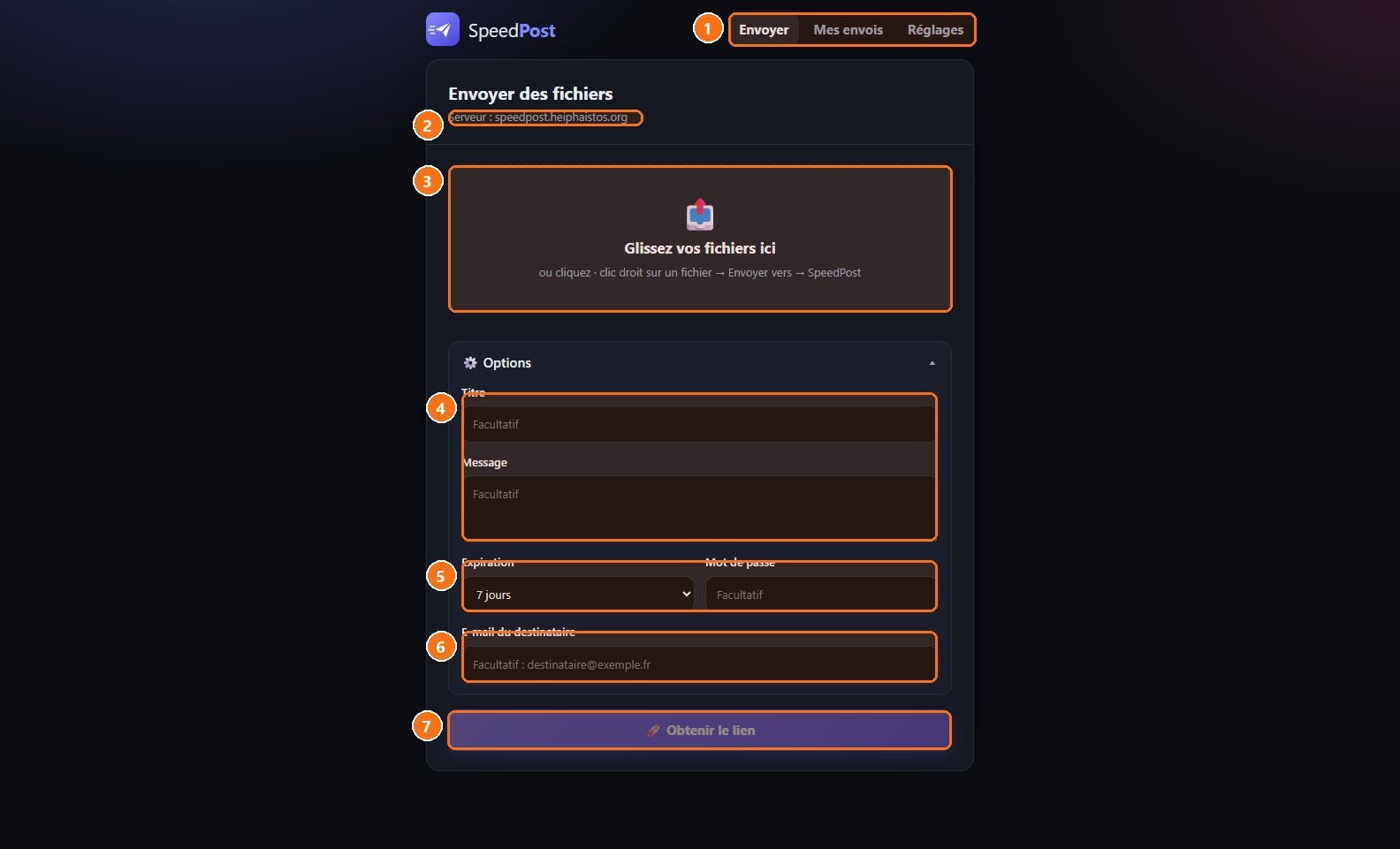
SpeedPost : Envoyer des fichiers
1Les trois écrans : Envoyer, Mes envois (l'historique) et Réglages.
2Le serveur utilisé : Les fichiers partent sur speedpost.heiphaistos.org (modifiable dans Réglages).
3La zone de dépôt : Glissez vos fichiers ou cliquez pour les choisir. Encore plus rapide : clic droit sur un fichier dans l'explorateur, Envoyer vers, SpeedPost.
4Titre et message : Facultatifs : ils s'affichent sur la page de téléchargement du destinataire.
5Expiration et mot de passe : Durée avant suppression automatique (7 jours par défaut) et mot de passe facultatif pour protéger le téléchargement.
6Prévenir le destinataire : Indiquez son e-mail pour qu'il reçoive le lien directement.
7Obtenir le lien : Lance l'envoi ; le lien s'affiche à la fin et peut être copié automatiquement.
Mes envois
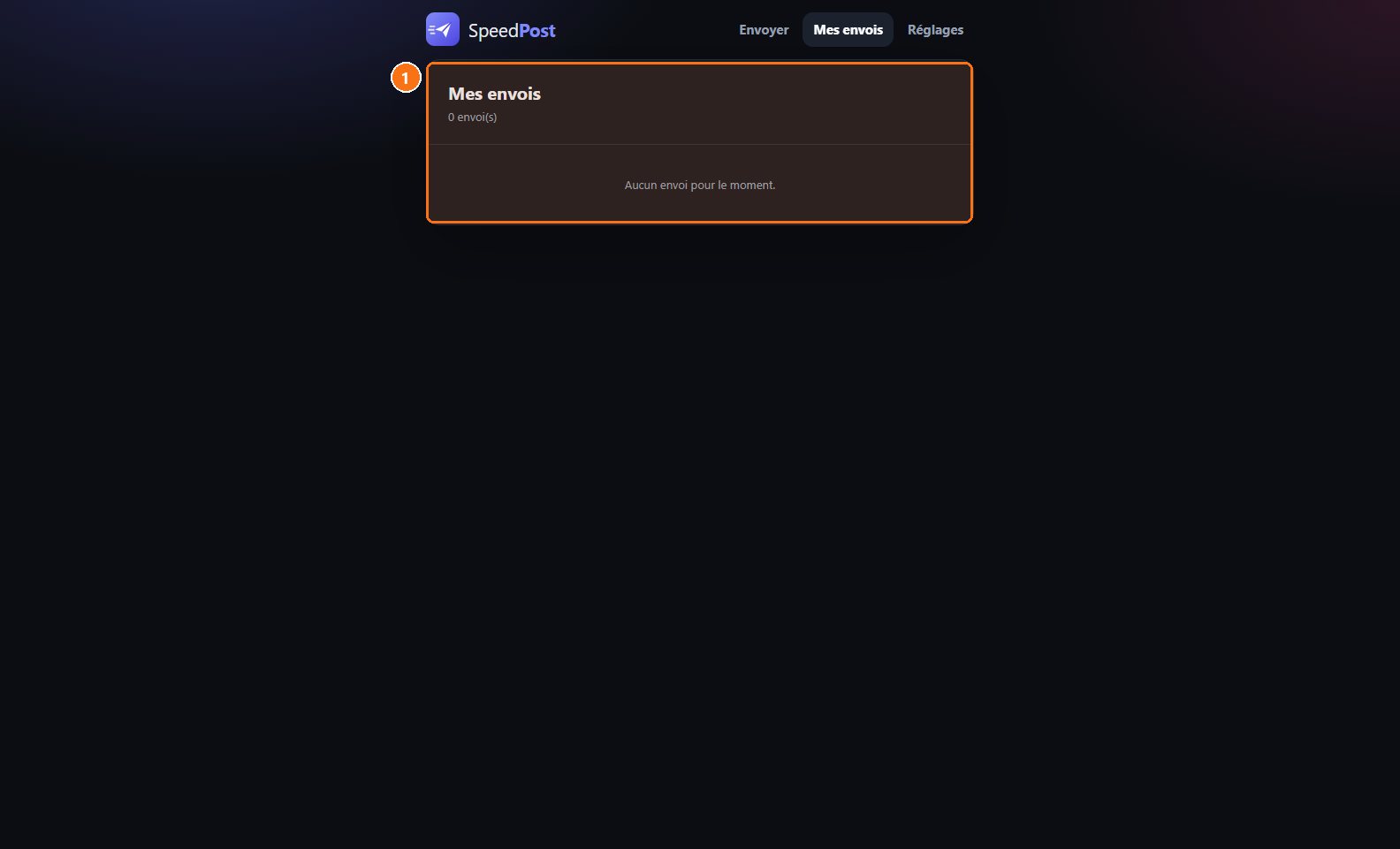
SpeedPost : Mes envois
1L'historique : Tous vos envois avec leur lien, leur date d'expiration et le nombre de téléchargements. Vide tant que rien n'a été envoyé.
Réglages
Enregistrés sur ce PC, ils servent de valeurs par défaut à chaque envoi.
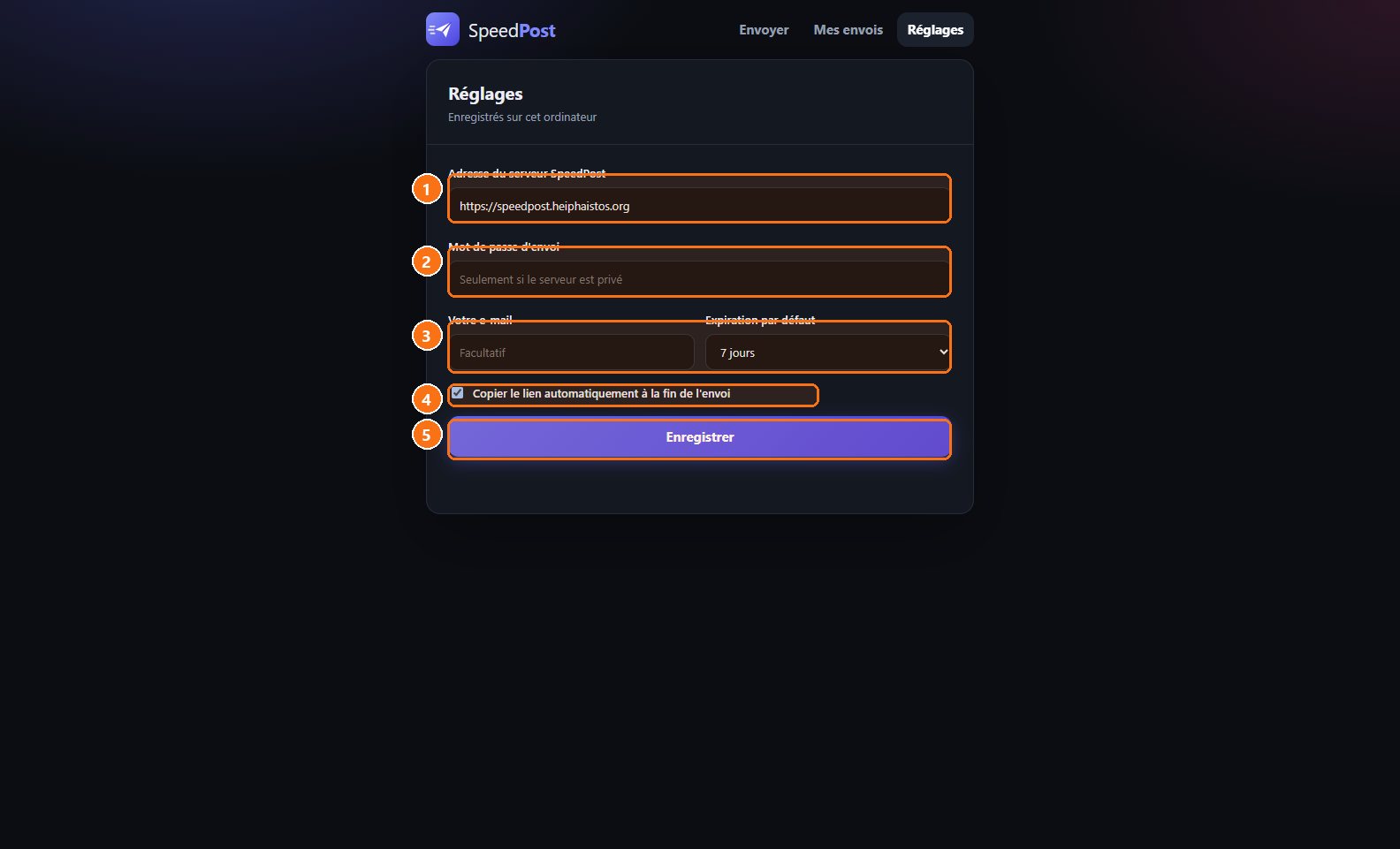
SpeedPost : Réglages
1Adresse du serveur : Le serveur SpeedPost à utiliser ; changez-la si vous hébergez le vôtre.
2Mot de passe d'envoi : Seulement si le serveur est privé : sans lui, l'envoi est refusé.
3E-mail et expiration : Votre adresse (pour recevoir les confirmations) et la durée de conservation proposée par défaut.
4Copie automatique : Le lien est placé dans le presse-papiers dès la fin de l'envoi, prêt à coller.