Découvrez UniversalConverter en images : chaque écran de l'application, avec ses zones numérotées et expliquées.
Visite guidée
Le tour de l'application, écran par écran : chaque numéro sur la capture renvoie à l'explication en dessous.
L'écran principal
Une seule zone pour tout convertir : on dépose les fichiers, on choisit le format de sortie, c'est fait.
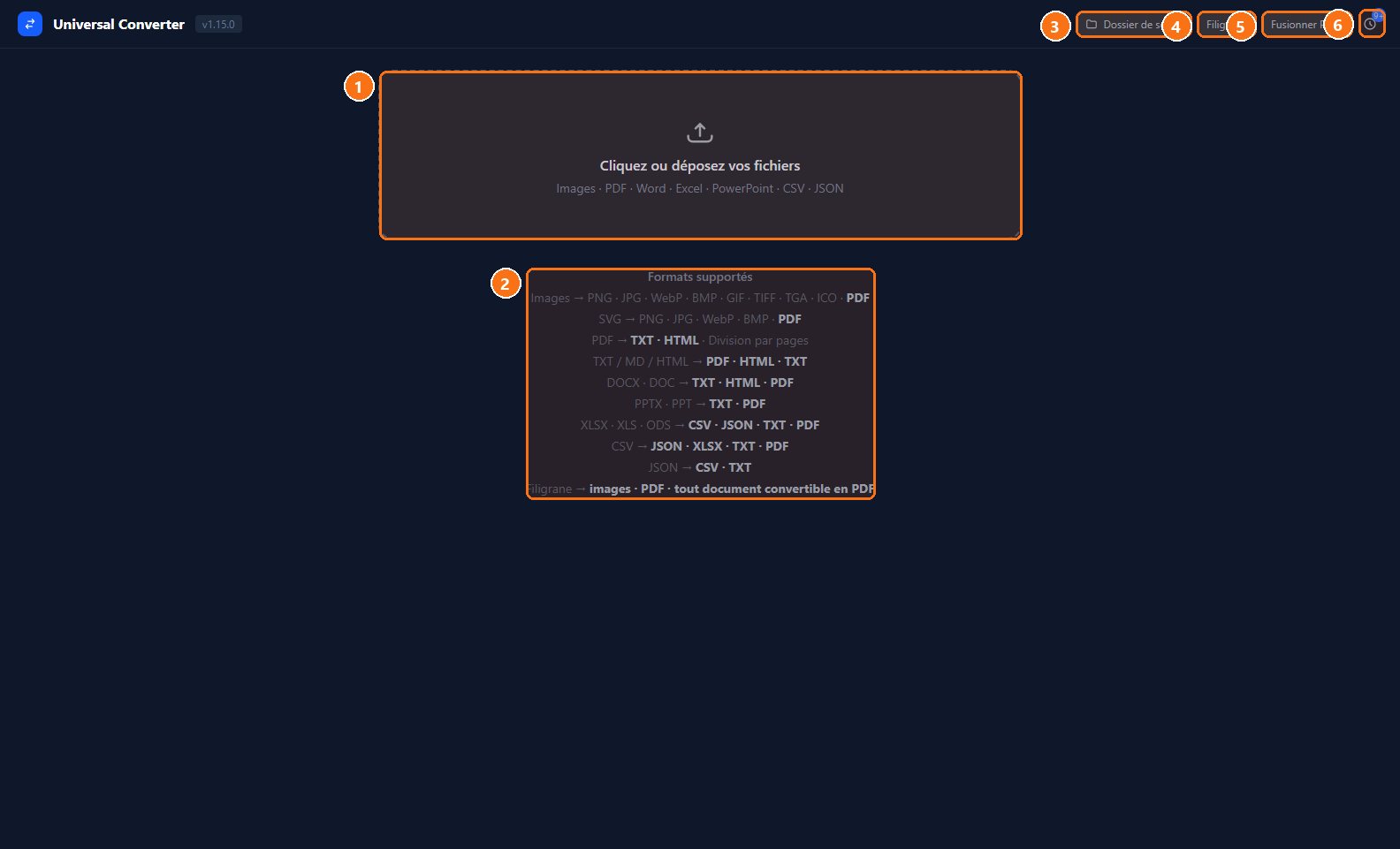
UniversalConverter : L'écran principal
1Zone de dépôt : Cliquez pour parcourir le PC ou glissez directement vos fichiers : images, PDF, Word, Excel, PowerPoint, CSV, JSON. Plusieurs fichiers à la fois sont acceptés.
2Ce qui est possible : Le tableau des conversions : par exemple une image vers PNG, JPG, WebP ou PDF, un PDF vers texte ou HTML (ou découpé par pages), un Word vers PDF, un Excel vers CSV ou JSON.
3Dossier de sortie : Choisit où sont enregistrés les fichiers convertis.
4Filigrane : Ouvre le studio filigrane pour marquer images et PDF avec un texte ou un logo (détaillé plus bas).
5Fusionner des PDF : Assemble plusieurs PDF en un seul document.
6Historique : Les dernières conversions, pour retrouver un fichier ou refaire la même opération. La pastille indique le nombre d'entrées.
Studio filigrane : un texte
Ajoutez « CONFIDENTIEL », votre nom ou un copyright sur une série d'images ou de PDF, avec un aperçu en direct.
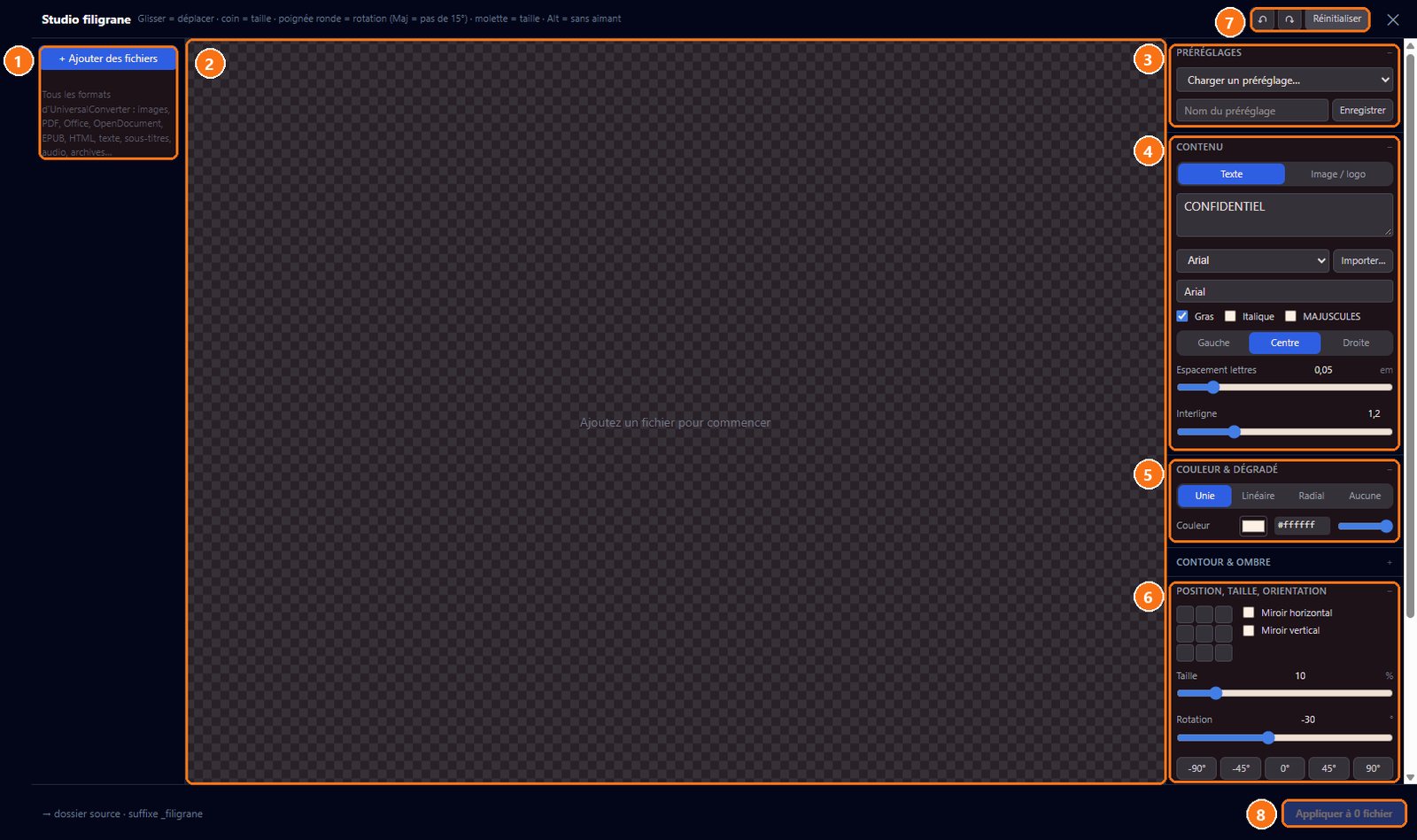
UniversalConverter : Studio filigrane : un texte
1Les fichiers : Ajoutez les images ou documents à marquer ; tous les formats de l'application sont acceptés et listés à gauche.
2L'aperçu : Le filigrane s'affiche ici sur le premier fichier. Glissez-le pour le déplacer, tirez un coin pour la taille, la poignée ronde pour la rotation (Maj = pas de 15°), Alt pour désactiver l'aimantation.
3Préréglages : Enregistrez un réglage sous un nom et rechargez-le plus tard en un clic.
4Le texte : Choisissez Texte, écrivez le message, la police (ou importez la vôtre), gras, italique, majuscules, alignement, espacement des lettres et interligne.
5Couleur et dégradé : Couleur unie, dégradé linéaire ou radial, et transparence du texte.
6Position et orientation : Grille de 9 positions rapides, miroirs, taille et rotation (raccourcis -90° à 90°).
7Annuler, rétablir, réinitialiser : Revenez en arrière ou repartez de zéro à tout moment.
8Appliquer : Applique le filigrane à tous les fichiers ajoutés. Les copies sont enregistrées dans le dossier source avec le suffixe _filigrane : les originaux ne sont pas modifiés.
Studio filigrane : un logo et les réglages avancés
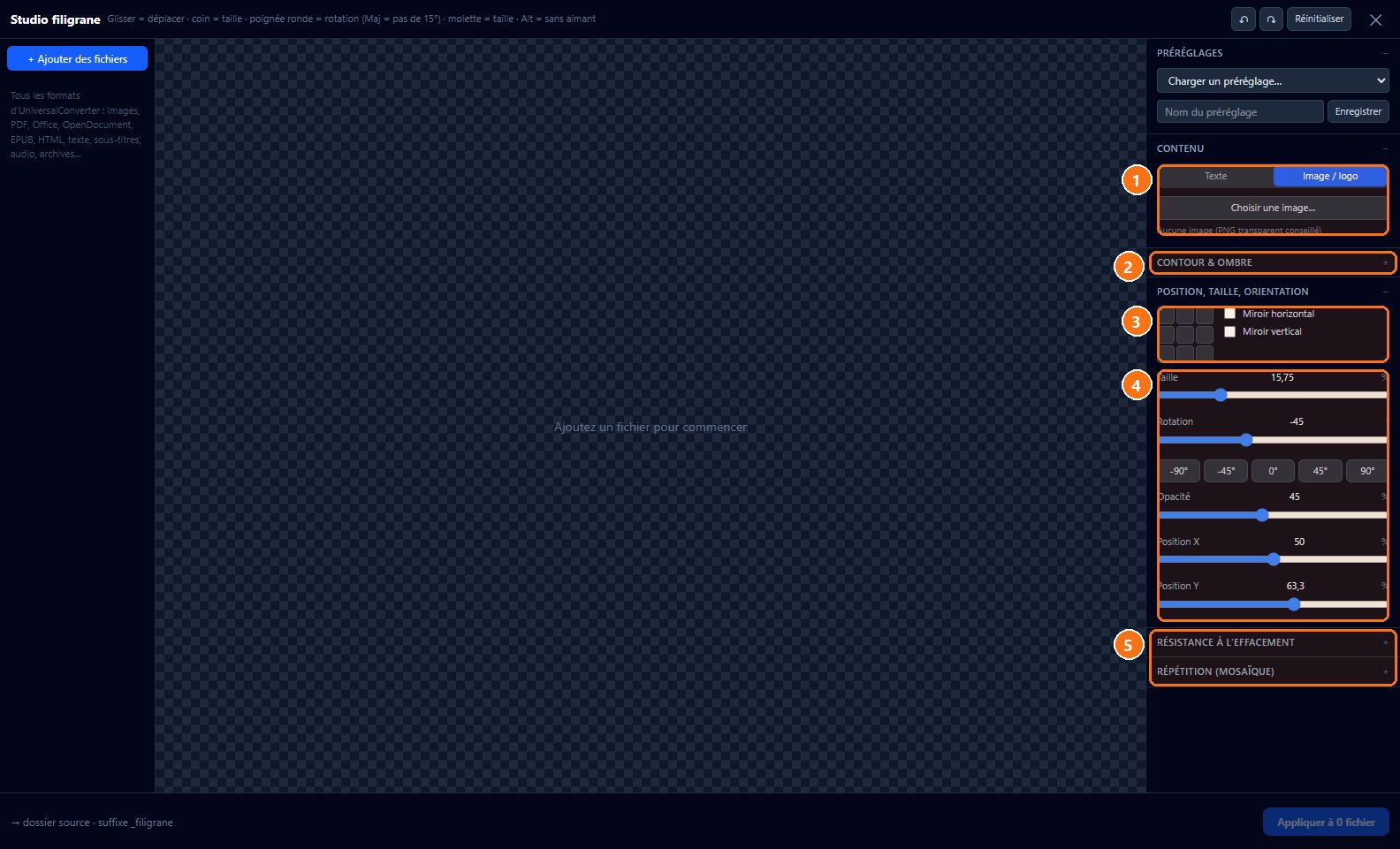
UniversalConverter : Studio filigrane : un logo et les réglages avancés
1Image ou logo : Choisissez Image / logo puis votre fichier ; un PNG à fond transparent donne le meilleur résultat.
2Contour et ombre : Ajoute un contour ou une ombre portée pour que le filigrane reste lisible sur tous les fonds.
3Placement : Grille de positions et miroirs horizontal ou vertical.
4Taille, rotation, opacité : Réglage fin au curseur : taille en pourcentage, angle, transparence et position exacte en X et en Y.
5Protection renforcée : « Résistance à l'effacement » complique la suppression du filigrane par un logiciel ; « Répétition (mosaïque) » le répète sur toute la surface.
Fusionner des PDF
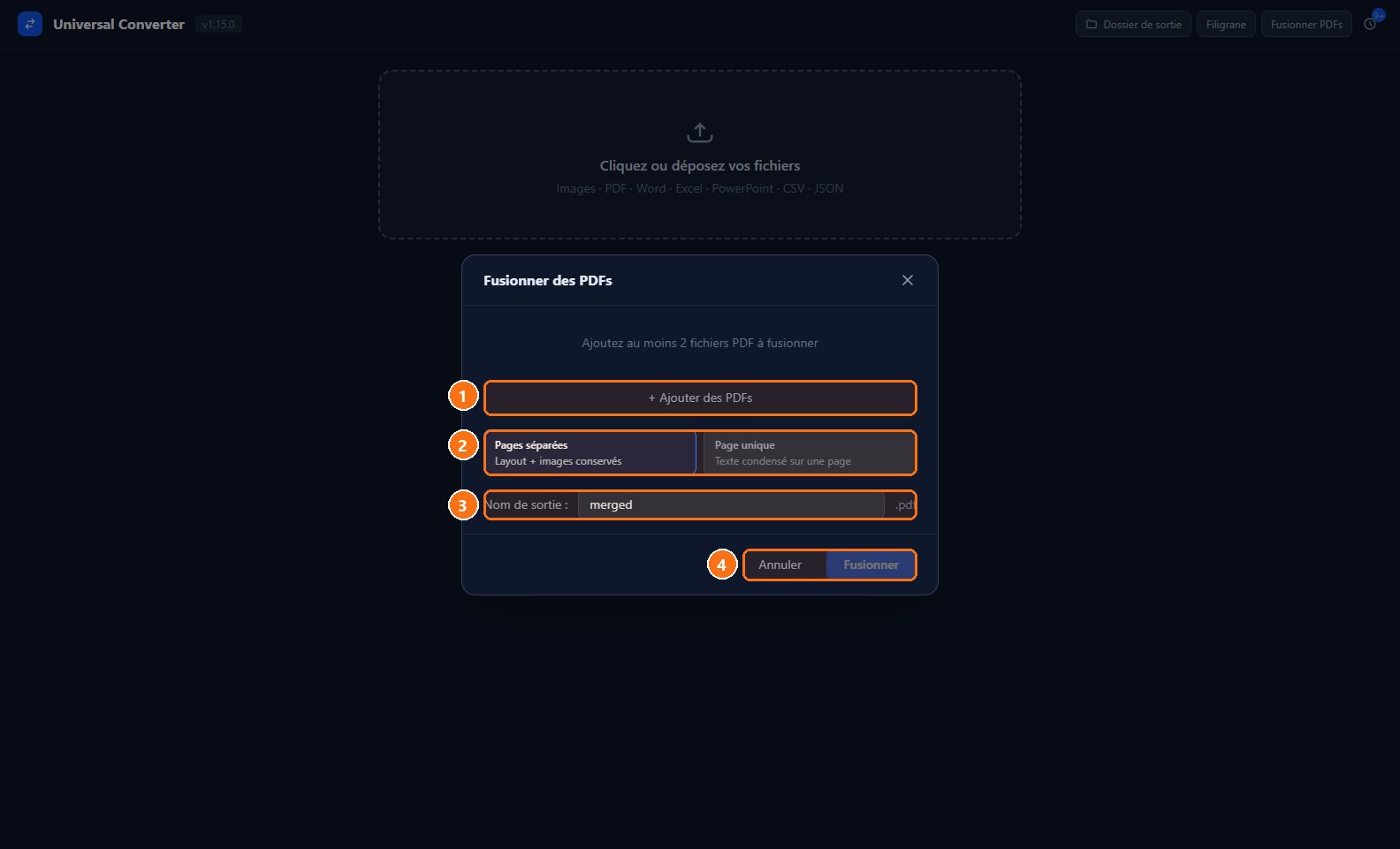
UniversalConverter : Fusionner des PDF
1Les PDF : Ajoutez au moins deux PDF ; ils seront assemblés dans l'ordre de la liste.
2Le mode : Pages séparées garde la mise en page et les images de chaque page ; Page unique condense tout le texte sur une seule page.
3Nom du fichier : Le nom du PDF final (merged.pdf par défaut).
4Fusionner : Lance l'assemblage ; Annuler referme la fenêtre sans rien faire.